Book Appointment Now

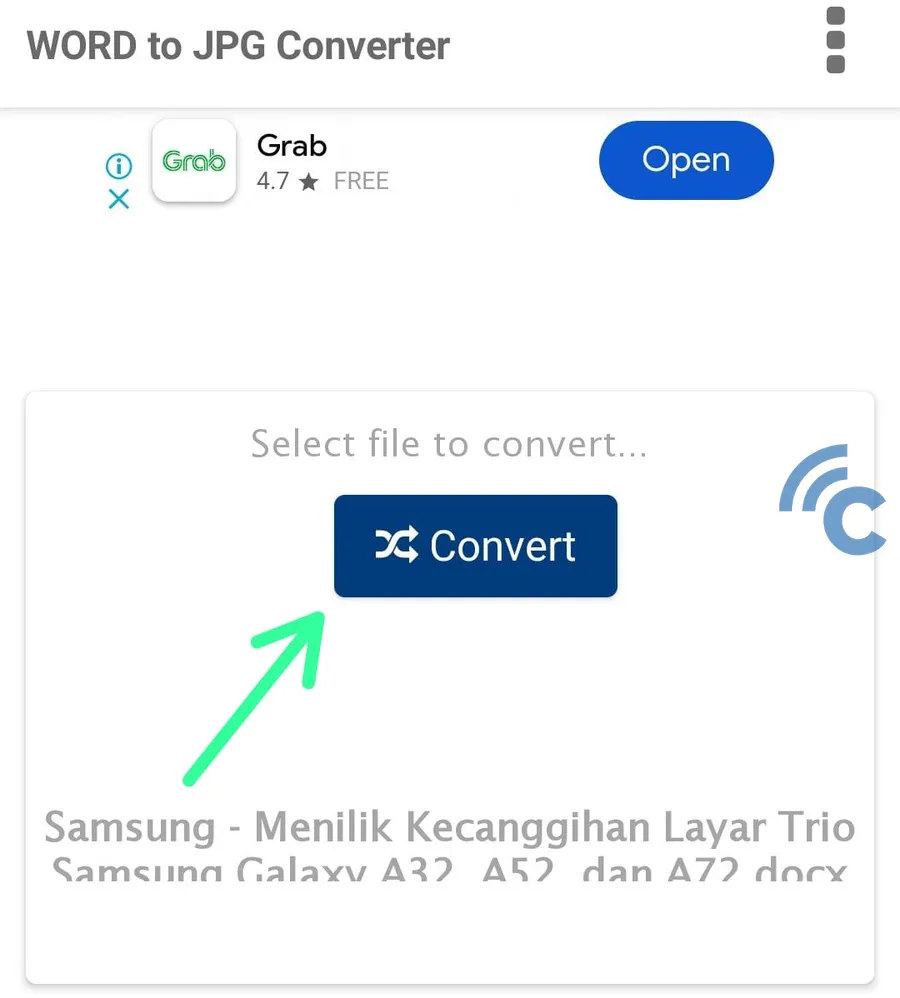
Mengubah Word ke GIF: Panduan Lengkap
Dokumen Microsoft Word seringkali berisi informasi penting, baik itu teks, gambar, tabel, atau kombinasi dari semuanya. Terkadang, ada kebutuhan untuk membagikan sebagian atau seluruh isi dokumen Word dalam format yang berbeda, salah satunya adalah format GIF. GIF (Graphics Interchange Format) adalah format gambar yang mendukung animasi, menjadikannya pilihan yang menarik untuk menampilkan urutan gambar atau pergerakan singkat.
Meskipun Word dan GIF adalah format yang sangat berbeda – Word adalah dokumen pengolah kata dan GIF adalah format gambar – ada kalanya kita perlu menjembatani kesenjangan ini. Mengubah dokumen Word menjadi GIF mungkin terdengar tidak umum pada awalnya, namun ada beberapa skenario di mana ini bisa sangat berguna. Artikel ini akan membahas secara mendalam bagaimana cara mengubah format Word ke GIF, berbagai metode yang tersedia, dan kapan penggunaan format ini relevan.
Mengapa Mengubah Word ke GIF?
Sebelum masuk ke teknisnya, penting untuk memahami mengapa seseorang mungkin ingin mengubah dokumen Word menjadi GIF. Berikut beberapa alasan umum:
-
Menampilkan Tutorial atau Instruksi Singkat: Jika Anda memiliki dokumen Word yang berisi langkah-langkah tutorial untuk menggunakan suatu aplikasi, melakukan tugas tertentu, atau menjelaskan proses, mengubahnya menjadi GIF animasi bisa lebih menarik dan mudah dipahami daripada sekadar teks statis. GIF animasi dapat memperagakan urutan langkah-langkah tersebut secara visual.
-
Membuat Slide Presentasi Mini: Anda dapat mengambil tangkapan layar dari beberapa halaman dokumen Word yang relevan, mengonversinya menjadi urutan gambar, dan kemudian menggabungkannya menjadi GIF animasi. Ini bisa berfungsi sebagai ringkasan visual cepat dari dokumen atau sebagai bagian dari presentasi yang lebih besar.
-
Menyorot Perubahan Dokumen: Jika Anda ingin menunjukkan bagaimana sebuah dokumen telah berubah dari satu versi ke versi lain, Anda bisa membuat tangkapan layar dari kedua versi tersebut dan membuat GIF yang menunjukkan transisi antar keduanya.
-
Membuat Konten yang Lebih Menarik untuk Media Sosial: GIF seringkali lebih menarik perhatian di platform media sosial daripada gambar statis atau dokumen PDF. Mengubah bagian penting dari dokumen Word menjadi GIF bisa meningkatkan keterlibatan.
-
Menghindari Penyalinan Konten: Meskipun bukan cara yang paling etis, mengubah dokumen menjadi GIF dapat mempersulit orang lain untuk menyalin teks secara langsung, meskipun mereka masih bisa menyimpan gambar GIF tersebut.
Tantangan dalam Mengubah Word ke GIF
Penting untuk disadari bahwa tidak ada konversi langsung satu-ke-satu dari format dokumen Word ke format gambar GIF. Ini karena:
- Struktur Dokumen: Dokumen Word memiliki struktur yang kompleks yang memungkinkan pengeditan teks, pemformatan, penambahan objek, dll. GIF adalah format gambar yang pada dasarnya terdiri dari piksel.
- Resolusi dan Kualitas: Dokumen Word dapat memiliki resolusi yang sangat tinggi dan dapat di-zoom tanpa kehilangan kualitas. GIF memiliki resolusi tetap dan dapat mengalami penurunan kualitas jika tidak dibuat dengan benar.
- Interaktivitas: Dokumen Word bisa berisi tautan yang dapat diklik atau elemen interaktif lainnya. GIF bersifat statis atau animasi sederhana.
Oleh karena itu, proses mengubah Word ke GIF biasanya melibatkan beberapa langkah perantara, yang paling umum adalah mengubah dokumen Word menjadi serangkaian gambar (seperti PNG atau JPG) terlebih dahulu, lalu menggabungkan gambar-gambar tersebut menjadi GIF animasi.
Metode 1: Menggunakan Fitur Tangkapan Layar dan Editor GIF Online
Ini adalah metode yang paling umum dan dapat diakses oleh hampir semua orang tanpa memerlukan perangkat lunak khusus yang mahal.
Langkah 1: Siapkan Dokumen Word Anda
- Buka dokumen Word yang ingin Anda ubah.
- Tentukan bagian mana dari dokumen yang ingin Anda masukkan ke dalam GIF. Jika Anda ingin menampilkan urutan halaman, pastikan halaman-halaman tersebut berurutan.
- Sesuaikan tampilan dokumen agar sesuai dengan apa yang ingin Anda tampilkan dalam GIF. Ini mungkin berarti menyesuaikan ukuran jendela, zoom level, atau bahkan tata letak.
Langkah 2: Ambil Tangkapan Layar (Screenshot)
Ada beberapa cara untuk mengambil tangkapan layar, tergantung pada sistem operasi Anda:
-
Windows:
Print Screen(PrtScn) key: Menekan tombol ini akan menyalin seluruh layar ke clipboard. Anda kemudian dapat menempelkannya ke program pengedit gambar seperti Paint.Alt + Print Screen: Menyalin jendela aktif ke clipboard.Windows Key + Shift + S: Membuka alat Snipping Tool yang memungkinkan Anda memilih area layar yang ingin diambil. Ini adalah metode yang paling direkomendasikan karena memberikan kontrol lebih.Windows Key + Print Screen: Menyimpan tangkapan layar seluruh layar secara otomatis ke dalam folder "Screenshots" di Pictures Anda.
-
macOS:
Command + Shift + 3: Mengambil tangkapan layar seluruh layar dan menyimpannya ke desktop.Command + Shift + 4: Memungkinkan Anda memilih area layar yang ingin diambil.Command + Shift + 4 + Spacebar: Mengambil tangkapan layar jendela tertentu.
Tips untuk Pengambilan Tangkapan Layar:
- Ambil gambar satu per satu: Jika Anda membuat GIF animasi, Anda perlu mengambil tangkapan layar untuk setiap "frame" animasi. Misalnya, jika Anda ingin menunjukkan proses pengetikan, ambil tangkapan layar setelah setiap karakter atau beberapa karakter diketik.
- Konsisten dalam area tangkapan: Usahakan untuk mengambil tangkapan layar pada area yang sama di setiap frame agar GIF terlihat mulus. Jika Anda menggunakan alat snipping, Anda bisa mencoba mengunci area yang sama.
- Bersihkan desktop atau latar belakang: Pastikan tidak ada elemen yang tidak diinginkan di latar belakang tangkapan layar Anda yang bisa mengganggu tampilan GIF.
Langkah 3: Simpan Tangkapan Layar
Setelah mengambil tangkapan layar, Anda perlu menyimpannya sebagai file gambar. Format seperti PNG atau JPG biasanya cocok. Jika Anda menggunakan alat snipping atau Windows Key + Print Screen, Anda mungkin akan diminta untuk menyimpan file. Jika Anda menggunakan tombol Print Screen biasa, Anda perlu membuka program pengedit gambar (seperti Paint di Windows, Preview di macOS) dan menempelkan (Ctrl+V atau Cmd+V) lalu menyimpannya.
Ulangi langkah 2 dan 3 untuk setiap frame yang Anda inginkan dalam GIF animasi. Beri nama file secara berurutan (misalnya, frame_01.png, frame_02.png, dst.) untuk memudahkan pengorganisasian.
Langkah 4: Gunakan Editor GIF Online
Sekarang saatnya menggabungkan serangkaian gambar Anda menjadi satu file GIF animasi. Ada banyak situs web gratis yang menawarkan layanan ini. Beberapa yang populer antara lain:
- Ezgif.com (Video to GIF > Images to GIF)
- Giphy.com (Create > GIF Maker)
- Imagina.io
- Online-Convert.com (Convert to GIF)
Mari kita ambil contoh menggunakan Ezgif.com karena sangat populer dan kaya fitur:
- Buka situs web Ezgif.com.
- Cari bagian "GIF Maker" atau "Images to GIF".
- Klik tombol "Choose Files" atau "Select files" untuk mengunggah semua file gambar yang telah Anda simpan (misalnya,
frame_01.pnghinggaframe_XX.png). Anda biasanya bisa memilih banyak file sekaligus. - Setelah semua file terunggah, klik tombol "Upload and convert to GIF".
- Anda akan dibawa ke halaman pengaturan GIF. Di sini, Anda dapat mengatur:
- Delay time: Ini adalah durasi setiap frame ditampilkan sebelum beralih ke frame berikutnya. Nilai diukur dalam milidetik (ms). Angka yang lebih kecil berarti animasi lebih cepat. Coba mulai dengan 100ms (0.1 detik) atau 200ms dan sesuaikan sesuai kebutuhan.
- Effects: Anda bisa menambahkan efek lain jika diinginkan, namun untuk konversi dasar, ini bisa dilewati.
- Order: Pastikan urutan gambar sudah benar.
- Setelah mengatur delay time, klik tombol "Animate!" atau "Create GIF".
- Ezgif akan memproses gambar Anda dan menampilkan pratinjau GIF. Di bawah pratinjau, akan ada tombol "save" untuk mengunduh file GIF Anda.
Metode 2: Menggunakan Fitur Perekaman Layar (Screen Recording) dan Konversi ke GIF
Jika dokumen Word Anda memerlukan demonstrasi yang dinamis, seperti menunjukkan pergerakan mouse, pengguliran teks, atau interaksi lainnya, merekam layar Anda adalah pilihan yang lebih baik daripada hanya mengambil tangkapan layar statis.
Langkah 1: Siapkan Dokumen Word dan Rencanakan Rekaman Anda
- Buka dokumen Word.
- Rencanakan secara detail apa yang ingin Anda rekam. Jika itu adalah tutorial, latih langkah-langkahnya terlebih dahulu.
- Pastikan area layar yang akan Anda rekam relevan dan tidak ada elemen yang mengganggu.
Langkah 2: Gunakan Perangkat Lunak Perekaman Layar
Ada banyak pilihan perangkat lunak perekaman layar, baik yang gratis maupun berbayar:
-
Windows:
- Xbox Game Bar (Windows 10/11): Tekan
Windows Key + Guntuk membuka Game Bar, lalu klik tombol rekam. Perhatikan bahwa ini lebih ditujukan untuk game, jadi mungkin ada batasan dalam merekam aplikasi desktop tertentu. - OBS Studio: Perangkat lunak gratis dan open-source yang sangat kuat dan serbaguna untuk merekam layar dan streaming.
- ShareX: Perangkat lunak gratis lainnya yang sangat kaya fitur untuk tangkapan layar dan perekaman layar.
- Xbox Game Bar (Windows 10/11): Tekan
-
macOS:
- QuickTime Player: Bawaan macOS, buka QuickTime Player, lalu pilih
File > New Screen Recording. - OBS Studio: Juga tersedia untuk macOS.
- QuickTime Player: Bawaan macOS, buka QuickTime Player, lalu pilih
-
Perangkat Lunak Pihak Ketiga Lainnya: Camtasia (berbayar), Loom (gratis dengan batasan), Screencast-O-Matic, dll.
Proses Umum Perekaman Layar:
- Buka perangkat lunak perekaman layar pilihan Anda.
- Pilih sumber perekaman (seluruh layar, jendela tertentu, atau area kustom).
- Mulai merekam.
- Lakukan semua tindakan yang Anda rencanakan pada dokumen Word Anda.
- Hentikan perekaman.
Langkah 3: Simpan Rekaman Layar Anda
Biasanya, perangkat lunak perekaman layar akan menyimpan rekaman dalam format video seperti MP4, MOV, atau WMV.
Langkah 4: Konversi Video ke GIF
Sekarang Anda memiliki file video yang perlu diubah menjadi GIF animasi. Lagi-lagi, editor GIF online sangat berguna di sini.
- Buka situs web seperti Ezgif.com atau Online-Convert.com.
- Cari opsi "Video to GIF".
- Unggah file video Anda.
- Anda akan diberikan opsi untuk memotong video (memilih bagian mana dari rekaman yang ingin Anda jadikan GIF) dan mengatur parameter seperti frame rate (yang memengaruhi kelancaran animasi) dan kualitas.
- Konversikan video ke GIF.
- Unduh file GIF yang dihasilkan.
Tips Tambahan untuk Kualitas GIF yang Baik:
- Resolusi yang Tepat: Jangan membuat GIF dari video dengan resolusi 4K jika hanya akan ditampilkan dalam ukuran kecil. Pertimbangkan di mana GIF akan digunakan dan sesuaikan resolusinya.
- Jumlah Frame yang Optimal: Terlalu banyak frame dalam durasi pendek akan membuat animasi terlalu cepat dan sulit dipahami. Terlalu sedikit frame akan membuat animasi terlihat patah-patah.
- Ukuran File: GIF, terutama yang animasi, bisa memiliki ukuran file yang besar. Perhatikan ukuran file jika Anda berencana mengunggahnya ke web atau mengirimkannya melalui email. Editor online seringkali memiliki opsi untuk mengoptimalkan ukuran file.
- Warna: GIF mendukung hingga 256 warna. Jika gambar asli Anda memiliki gradasi warna yang halus, konversi ke GIF mungkin menyebabkan sedikit kehilangan detail warna.
Kapan Menggunakan Format GIF untuk Konten Word?
Meskipun ada cara untuk mengubah Word ke GIF, penting untuk diingat bahwa ini bukanlah solusi universal. Gunakan metode ini ketika:
- Visualisasi adalah Kunci: Ketika demonstrasi visual, pergerakan, atau urutan langkah sangat penting untuk dipahami.
- Durasi Singkat: GIF paling efektif untuk klip pendek. Untuk tutorial panjang atau demonstrasi mendalam, format video mungkin lebih baik.
- Kemudahan Berbagi: GIF mudah dibagikan di berbagai platform.
- Menghindari Format Kompleks: Jika Anda perlu membagikan informasi yang biasanya ada di Word, tetapi dalam format yang lebih sederhana dan dapat dilihat tanpa aplikasi pengolah kata, GIF bisa menjadi alternatif.
Kesimpulan
Mengubah dokumen Word menjadi format GIF bukanlah proses langsung, tetapi dapat dicapai dengan beberapa langkah perantara. Metode yang paling umum melibatkan pengambilan tangkapan layar dari dokumen Anda dan kemudian menggunakan editor GIF online untuk menggabungkan gambar-gambar tersebut menjadi animasi. Untuk demonstrasi yang lebih dinamis, merekam layar Anda dan mengonversi video ke GIF adalah pilihan yang lebih baik.
Dengan memahami tantangan dan memanfaatkan alat yang tepat, Anda dapat secara efektif mengubah konten dari dokumen Word Anda menjadi format GIF yang menarik dan informatif, membuka kemungkinan baru untuk presentasi, tutorial, dan berbagi konten visual. Selalu pertimbangkan tujuan akhir Anda saat memilih metode dan pengaturan konversi untuk memastikan hasil yang optimal.