Book Appointment Now

3 Cara Mengubah Style Insert Table Figure pada Word 2013 yang Jarang Diketahui Agar Dokumen Makin Rapi
Pelajari cara mengubah style insert table figure di Word 2013 dengan panduan lengkap, termasuk tabel, gambar, caption, dan daftar otomatis.
Mengubah style insert table figure di Word 2013 adalah keterampilan penting bagi siapa pun yang sering menyusun dokumen akademik, laporan, atau buku. Dengan pengaturan yang tepat, tabel dan gambar akan tampil konsisten dan profesional tanpa perlu mengedit satu per satu secara manual.
Microsoft Word 2013 menyediakan fitur bawaan untuk mengelola gaya tabel dan gambar, termasuk penomoran otomatis dan daftar caption. Artikel ini akan memandu Anda langkah demi langkah mengubah style tersebut agar dokumen Anda semakin rapi dan mudah dinavigasi.
Mengenal Fitur Insert Table dan Figure di Word 2013
Fitur Insert Table memungkinkan Anda menyisipkan tabel dengan berbagai gaya bawaan, sementara Insert Figure biasanya merujuk pada penyisipan gambar atau objek grafis lainnya. Keduanya dapat dikustomisasi melalui menu Design dan Format yang muncul setelah objek dipilih.
Pada Word 2013, gaya tabel dapat diubah melalui tab Table Tools > Design, sedangkan untuk gambar, Anda dapat menggunakan Picture Tools > Format. Setiap perubahan gaya akan langsung diterapkan ke seluruh tabel atau gambar yang dipilih, sehingga menghemat waktu.
Perbedaan Antara Table Style dan Figure Style
Table style mengontrol warna baris, border, dan efek shading, sedangkan figure style mencakup bingkai, bayangan, dan efek artistik. Keduanya dapat disimpan sebagai preset untuk digunakan kembali di dokumen lain.
Dengan memahami perbedaan ini, Anda bisa memilih gaya yang sesuai dengan kebutuhan dokumen, baik untuk data numerik maupun visualisasi gambar.
Langkah Mengubah Style Insert Table di Word 2013
Berikut adalah cara praktis mengubah style tabel bawaan di Word 2013 agar tampil sesuai keinginan Anda.
- Klik pada tabel yang ingin diubah gayanya, maka akan muncul tab Table Tools di ribbon.
- Pilih tab Design, lalu lihat galeri Table Styles yang tersedia di bagian tengah.
- Klik panah kecil di sudut galeri untuk melihat semua pilihan gaya, termasuk gaya default dan gaya kustom.
- Jika ingin membuat gaya sendiri, klik New Table Style dan atur warna, border, serta efek sesuai preferensi.
Setelah mengubah gaya, Anda juga bisa mengatur properti seperti tinggi baris dan lebar kolom melalui tab Layout. Pastikan untuk mengklik Apply to Entire Table jika ingin perubahan berlaku untuk semua bagian tabel.
Mengubah Style Insert Figure di Word 2013
Untuk gambar, Word 2013 menyediakan berbagai efek yang bisa diterapkan langsung melalui menu Picture Tools.
- Pilih gambar yang telah disisipkan, lalu buka tab Format di bawah Picture Tools.
- Gunakan opsi Picture Styles untuk memilih bingkai, bayangan, atau efek 3D yang diinginkan.
- Anda juga bisa mengatur posisi gambar dengan fitur Wrap Text agar menyatu dengan teks.
- Untuk konsistensi, simpan gambar yang sudah diatur sebagai picture style default melalui opsi Set as Default Picture.
Dengan menerapkan gaya yang sama pada semua gambar, dokumen Anda akan terlihat lebih profesional dan mudah dibaca. Jangan lupa untuk mengatur caption gambar agar sesuai dengan daftar isi otomatis.
Menambahkan Caption dan Daftar Tabel/Figure Otomatis
Setelah mengubah style, langkah berikutnya adalah menambahkan caption pada setiap tabel dan gambar agar bisa didaftarkan secara otomatis. Caranya, klik kanan pada objek, pilih Insert Caption, lalu pilih label seperti Tabel atau Gambar.
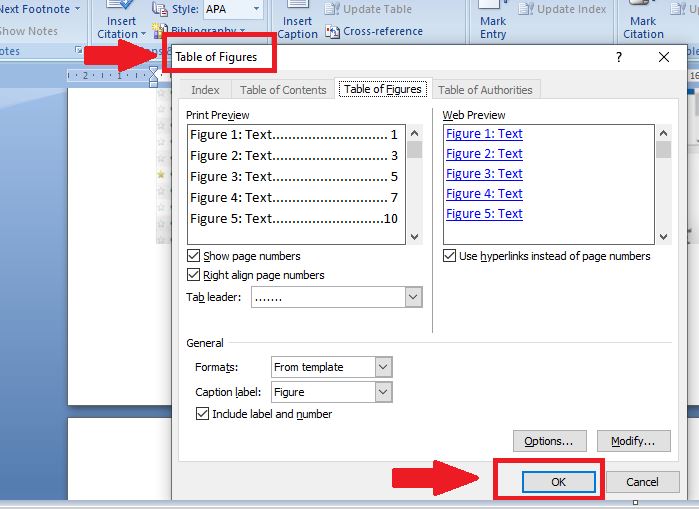
Word 2013 akan menomori caption secara berurutan sesuai urutan kemunculannya. Untuk membuat daftar tabel atau gambar, gunakan menu References > Insert Table of Figures, lalu pilih jenis label yang ingin didaftarkan.
Daftar ini akan terhubung langsung dengan caption, sehingga jika Anda menambah atau menghapus objek, daftar dapat diperbarui dengan mudah melalui tombol Update Table.
Tips Mengoptimalkan Penggunaan Style untuk Dokumen Panjang
Untuk dokumen yang panjang, konsistensi gaya sangat penting agar pembaca tidak bingung. Gunakan satu gaya tabel dan satu gaya gambar yang sama di seluruh dokumen, kecuali ada kebutuhan khusus.
Anda juga bisa memanfaatkan fitur Quick Styles untuk menyimpan kombinasi gaya tabel dan gambar sebagai satu set. Dengan begitu, Anda hanya perlu sekali klik untuk menerapkan gaya yang sama ke objek baru.
Terakhir, selalu periksa hasil akhir dengan mencetak preview atau menggunakan mode Read Mode untuk memastikan semua elemen tampil rapi.
Kesimpulan
Mengubah style insert table figure di Word 2013 sebenarnya mudah jika Anda memahami letak menu dan fungsinya. Dengan mengikuti langkah-langkah di atas, dokumen Anda akan memiliki tampilan yang konsisten, profesional, dan mudah dinavigasi.
Jangan ragu untuk bereksperimen dengan berbagai gaya bawaan atau membuat gaya kustom sesuai kebutuhan. Semakin sering Anda berlatih, semakin cepat Anda menguasai fitur ini dan meningkatkan produktivitas menulis dokumen.