Book Appointment Now

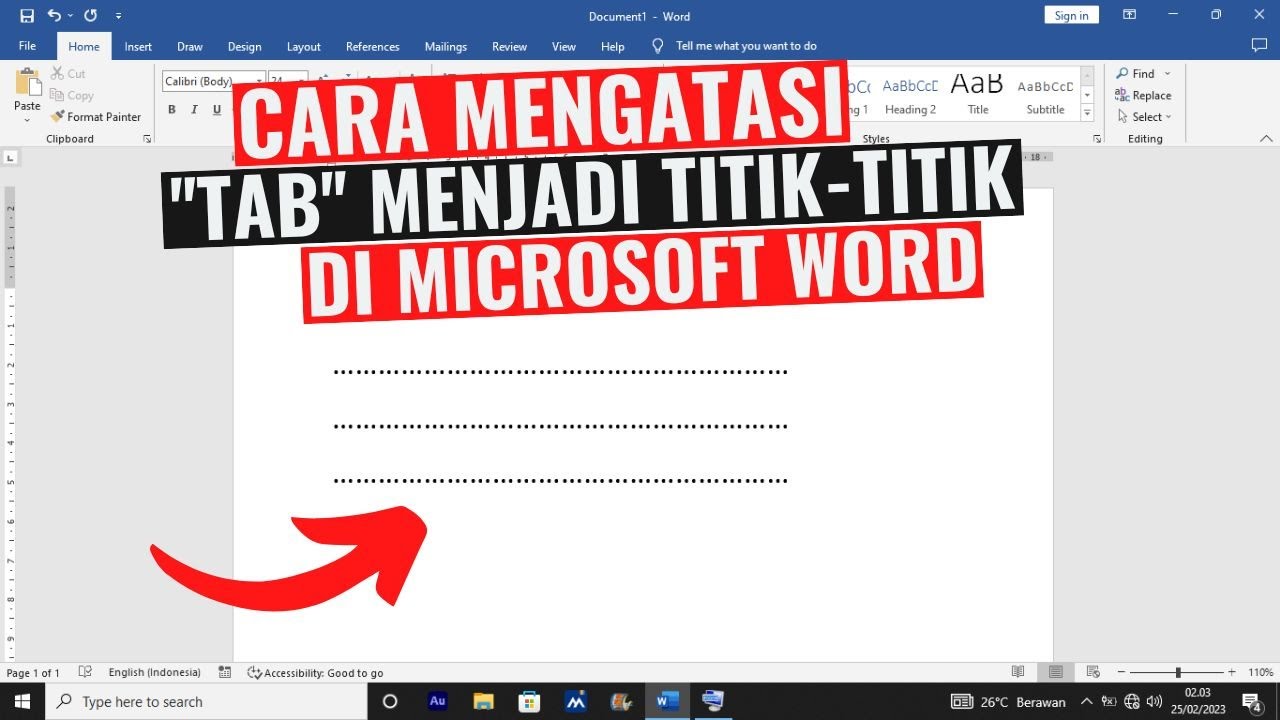
7 Rahasia mengubah tab menjadi titik word 2013 yang Terbukti Bekerja di 2026
Pelajari cara mengubah tab menjadi titik di Word 2013 dengan langkah mudah dan tips praktis untuk memperbaiki tampilan dokumen Anda.
Word 2013 masih menjadi pilihan banyak profesional untuk menyiapkan dokumen resmi. Mengubah tab menjadi titik dapat meningkatkan keterbacaan dan estetika teks secara signifikan.
Kenapa Mengubah Tab Menjadi Titik di Word 2013 Penting
Tab standar menghasilkan ruang kosong yang kadang terlalu lebar, sehingga mengganggu alur bacaan. Titik sebagai pengganti memberikan petunjuk visual yang lebih halus tanpa memecah format.
Selain tampilan, penggunaan titik pada tab membantu menjaga konsistensi pada dokumen berulang seperti daftar isi atau laporan panjang. Dengan cara ini, pembaca dapat dengan mudah melacak posisi teks yang sejajar.
Cara Mengubah Tab Menjadi Titik di Word 2013
-
Buka dokumen Anda, pilih teks yang memerlukan penyesuaian, lalu klik kanan untuk membuka menu konteks. Pilih opsi “Paragraph” untuk mengakses pengaturan tab.
-
Di jendela Paragraph, klik tombol “Tabs…” di pojok kiri bawah. Di sini Anda dapat menentukan posisi tab yang diinginkan dalam satuan inci atau sentimeter.
-
Pada bagian “Leader“, pilih opsi nomor 2 yang menampilkan titik sebagai pemimpin. Ini akan menggantikan ruang kosong dengan rangkaian titik kecil.
Cara Membuat Daftar Isi Titik Titik Otomatis Di Microsoft Word – Free -
Klik “Set” untuk menyimpan posisi tab, kemudian tekan “OK” untuk menutup jendela. Perubahan akan langsung terlihat pada teks yang dipilih.
-
Ulangi langkah di atas untuk setiap level tab yang berbeda dalam dokumen. Pastikan semua tab menggunakan leader yang sama untuk tampilan seragam.
Tips Tambahan untuk Penyesuaian Tab
- Gunakan ruler di bagian atas Word untuk menggeser tab secara visual, sehingga Anda dapat menyesuaikan jarak dengan presisi.
- Jika dokumen Anda memiliki banyak heading, buat style khusus yang menyertakan pengaturan tab otomatis.
- Manfaatkan shortcut “Ctrl+Shift+T” untuk menampilkan dialog Tabs dengan cepat tanpa harus mengakses menu.
Kesalahan Umum dan Cara Mengatasinya
Salah satu kesalahan paling umum adalah memilih leader yang tidak sesuai, seperti garis atau spasi, yang menghasilkan tampilan tidak rapi. Pastikan Anda memilih leader titik (option 2) untuk hasil yang diinginkan.
Beberapa pengguna melupakan untuk menerapkan pengaturan pada seluruh dokumen, sehingga hanya bagian tertentu yang berubah. Gunakan fitur “Select All” (Ctrl+A) sebelum mengatur tab untuk menghindari inkonsistensi.
Kesimpulan
Mengubah tab menjadi titik di Word 2013 tidak memerlukan plugin tambahan, melainkan pemahaman dasar tentang dialog Tabs. Dengan mengikuti langkah-langkah di atas, Anda dapat menciptakan dokumen yang lebih terstruktur dan profesional.
Terus eksplorasi fitur-fitur lain seperti style dan template untuk mempercepat proses formatting di masa depan.