Book Appointment Now

Mengonversi PDF ke Word Gratis
Banyak pengguna komputer yang seringkali dihadapkan pada kebutuhan untuk mengedit dokumen yang berformat PDF. Namun, secara default, file PDF dirancang untuk mempertahankan formatnya di berbagai perangkat dan sistem operasi, sehingga membuatnya sulit untuk diedit secara langsung. Di sinilah peran konversi dari PDF ke format yang dapat diedit seperti Microsoft Word menjadi sangat penting. Kabar baiknya, ada banyak cara untuk melakukan konversi ini secara gratis, tanpa perlu mengeluarkan biaya untuk perangkat lunak khusus. Artikel ini akan membahas secara mendalam berbagai metode dan tips untuk mengubah format PDF ke Word secara gratis, dengan fokus pada kemudahan penggunaan, kualitas hasil, dan efisiensi.
Mengapa Mengonversi PDF ke Word?
Sebelum masuk ke metode konversi, penting untuk memahami alasan mengapa banyak orang membutuhkan konversi ini. PDF (Portable Document Format) adalah format file yang sangat populer untuk berbagi dokumen karena kemampuannya untuk menjaga tata letak, font, dan gambar tetap konsisten, terlepas dari perangkat atau sistem operasi yang digunakan untuk membukanya. Namun, sifatnya yang "tetap" ini juga menjadi kelemahannya ketika dibutuhkan pengeditan.
Beberapa skenario umum yang mengharuskan konversi PDF ke Word antara lain:
- Mengedit Teks: Anda menerima dokumen PDF dan perlu memperbaiki kesalahan ketik, memperbarui informasi, atau menambahkan detail baru.
- Menata Ulang Konten: Anda ingin mengubah urutan bab, memindahkan gambar, atau menyesuaikan tata letak dokumen agar lebih sesuai dengan kebutuhan Anda.
- Mengambil Data: Anda perlu mengekstrak informasi spesifik dari PDF untuk digunakan dalam dokumen lain, presentasi, atau spreadsheet.
- Membuat Versi Baru: Anda ingin menggunakan konten PDF sebagai dasar untuk membuat dokumen baru dengan gaya dan format yang berbeda.
- Kolaborasi: Anda bekerja dalam tim dan perlu memberikan kesempatan kepada anggota tim lain untuk berkontribusi pada dokumen yang awalnya dalam format PDF.
Meskipun PDF dapat dibaca di banyak platform, mengeditnya secara langsung seringkali memerlukan perangkat lunak khusus yang harganya tidak murah. Oleh karena itu, opsi konversi gratis menjadi solusi yang sangat dicari.
Metode Konversi PDF ke Word Gratis
Saat ini, terdapat beragam cara untuk mengonversi file PDF ke format Word secara gratis. Metode-metode ini dapat dibagi menjadi beberapa kategori utama:
- Menggunakan Fitur Bawaan Microsoft Word (Versi Terbaru)
- Menggunakan Alat Konverter Online Gratis
- Menggunakan Perangkat Lunak Konverter Gratis (Offline)
Mari kita telaah masing-masing metode ini secara lebih rinci.
1. Menggunakan Fitur Bawaan Microsoft Word (Versi Terbaru)
Bagi Anda yang menggunakan versi terbaru Microsoft Word (mulai dari Word 2013 ke atas), ada kabar baik. Microsoft telah menyertakan fitur yang memungkinkan Anda membuka dan mengedit file PDF langsung di dalam Word. Fitur ini sangat berguna karena tidak memerlukan instalasi perangkat lunak tambahan atau akses internet (setelah Word terinstal).
Cara Menggunakan:
- Buka Microsoft Word: Jalankan aplikasi Microsoft Word.
- Buka File PDF: Pergi ke
File>Open>Browse. Cari file PDF yang ingin Anda konversi, lalu klikOpen. - Konfirmasi Konversi: Word akan menampilkan sebuah pesan yang menyatakan bahwa ia akan mengonversi PDF Anda menjadi dokumen Word yang dapat diedit. Pesan tersebut mungkin juga menyebutkan bahwa proses ini mungkin memakan waktu dan hasilnya mungkin tidak persis sama dengan PDF asli, terutama jika PDF asli berisi banyak gambar atau format yang kompleks. Klik
OKuntuk melanjutkan. - Edit Dokumen: Setelah proses konversi selesai, dokumen PDF Anda akan terbuka sebagai dokumen Word yang dapat diedit. Anda sekarang dapat melakukan perubahan apa pun yang Anda inginkan.
- Simpan Sebagai Dokumen Word: Setelah selesai mengedit, jangan lupa untuk menyimpan dokumen Anda dalam format .docx dengan pergi ke
File>Save As.
Keunggulan:
- Sangat Mudah Digunakan: Terintegrasi langsung dengan aplikasi yang sudah sering Anda gunakan.
- Tidak Perlu Koneksi Internet: Selama Microsoft Word terinstal, Anda bisa menggunakannya kapan saja.
- Kualitas Konversi Cukup Baik: Untuk dokumen teks sederhana, hasilnya seringkali sangat memuaskan.
Keterbatasan:
- Ketersediaan: Fitur ini hanya tersedia pada versi Microsoft Word yang lebih baru.
- Format Kompleks: Dokumen PDF dengan tata letak yang rumit, banyak tabel, kolom, atau gambar mungkin tidak dikonversi dengan sempurna. Beberapa elemen mungkin bergeser atau hilang.
- Font: Jika font yang digunakan dalam PDF tidak terinstal di komputer Anda, Word akan menggantinya dengan font standar, yang dapat mengubah tampilan dokumen.
2. Menggunakan Alat Konverter Online Gratis
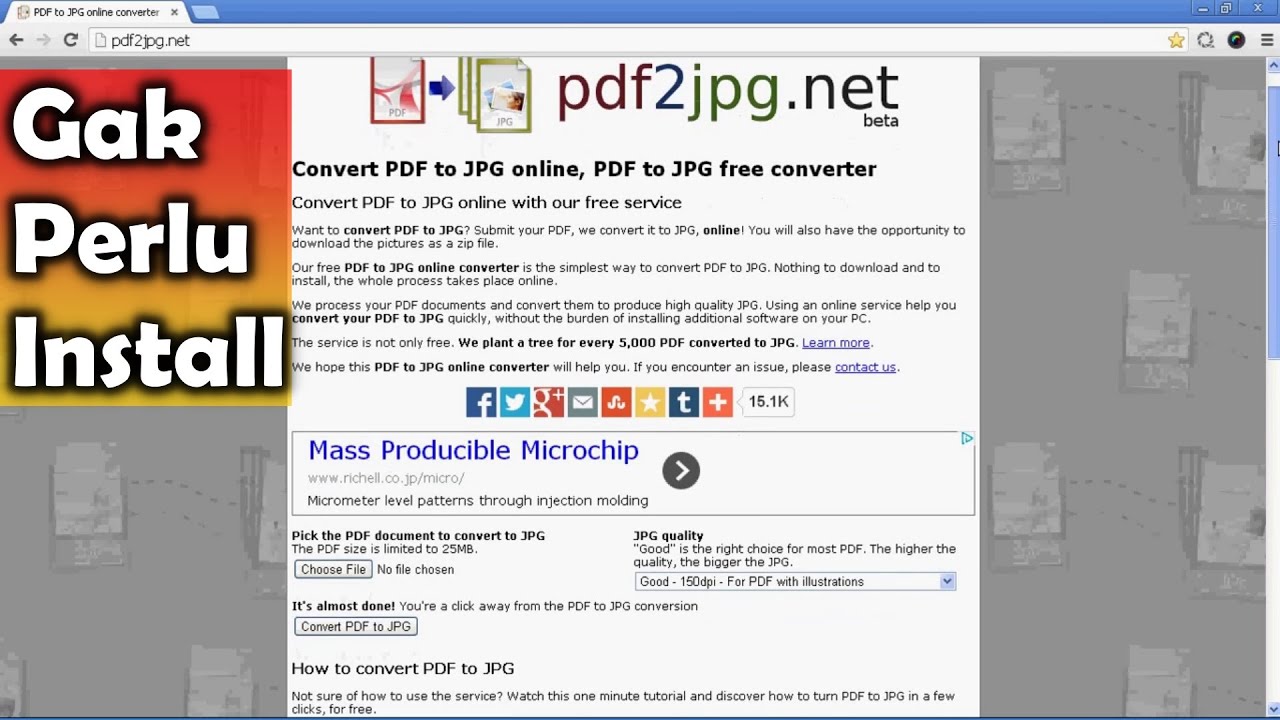
Ini adalah metode yang paling populer dan mudah diakses bagi banyak pengguna. Ada banyak situs web yang menawarkan layanan konversi PDF ke Word secara gratis. Situs-situs ini bekerja dengan cara mengunggah file PDF Anda ke server mereka, melakukan konversi, lalu menyediakan tautan unduh untuk file Word yang dihasilkan.
Beberapa Situs Konverter Online Populer:
- Smallpdf: Salah satu situs paling populer dengan antarmuka yang ramah pengguna. Menawarkan berbagai alat PDF selain konverter.
- iLovePDF: Mirip dengan Smallpdf, iLovePDF juga menawarkan banyak fungsi PDF gratis, termasuk konversi ke dan dari Word.
- Adobe Acrobat Online: Adobe, pencipta format PDF, juga menyediakan versi online gratis dari alat konversinya. Ini seringkali memberikan hasil yang sangat akurat.
- PDF2DOC: Situs yang secara khusus berfokus pada konversi PDF ke DOC/DOCX.
- Google Drive: Meskipun bukan alat konversi khusus, Google Drive dapat digunakan untuk membuka file PDF dan mengonversinya menjadi format Google Docs yang dapat diedit, yang kemudian dapat diunduh sebagai file Word.
Cara Menggunakan (Umum):
- Buka Situs Web Konverter: Kunjungi salah satu situs web konverter online yang disebutkan di atas (misalnya, smallpdf.com atau ilovepdf.com).
- Pilih Opsi Konversi: Cari opsi "PDF to Word" atau "Convert PDF to Word".
- Unggah File PDF Anda: Klik tombol untuk mengunggah file PDF Anda dari komputer. Beberapa situs juga memungkinkan Anda mengunggah dari layanan cloud seperti Google Drive atau Dropbox.
- Mulai Konversi: Setelah file terunggah, klik tombol "Convert" atau "Start Conversion".
- Unduh File Word: Tunggu proses konversi selesai. Situs web akan memberikan tautan unduh untuk file Word (.docx) yang dihasilkan.
- Simpan File: Unduh file Word tersebut ke komputer Anda.
Keunggulan:
- Aksesibilitas Tinggi: Dapat diakses dari perangkat apa pun yang memiliki koneksi internet dan browser web.
- Tidak Perlu Instalasi: Tidak perlu mengunduh atau menginstal perangkat lunak tambahan.
- Banyak Pilihan: Tersedia banyak situs web yang menawarkan layanan ini, sehingga Anda dapat memilih yang paling sesuai.
- Fitur Tambahan: Banyak situs menawarkan fitur tambahan seperti kompresi PDF, penggabungan PDF, pemisahan PDF, dll.
Keterbatasan:
- Ketergantungan pada Internet: Membutuhkan koneksi internet yang stabil.
- Privasi dan Keamanan: Mengunggah dokumen sensitif ke situs web pihak ketiga mungkin menimbulkan kekhawatiran privasi. Pastikan Anda menggunakan situs yang tepercaya dan memiliki kebijakan privasi yang jelas.
- Batasan Ukuran File/Jumlah Konversi: Sebagian besar layanan gratis memiliki batasan pada ukuran file yang dapat Anda unggah atau jumlah konversi yang dapat Anda lakukan per hari.
- Kualitas Konversi Bervariasi: Kualitas hasil konversi dapat bervariasi antar situs web, terutama untuk dokumen yang kompleks.
- Iklan: Situs web gratis seringkali menampilkan iklan yang bisa sedikit mengganggu.
Menggunakan Google Drive untuk Konversi:
- Unggah PDF ke Google Drive: Buka Google Drive Anda (drive.google.com) dan unggah file PDF yang ingin Anda konversi.
- Buka dengan Google Docs: Klik kanan pada file PDF yang sudah terunggah di Google Drive, lalu pilih
Open with>Google Docs. - Konversi Otomatis: Google Docs akan mencoba mengonversi PDF menjadi dokumen yang dapat diedit.
- Unduh Sebagai Word: Setelah dokumen terbuka di Google Docs, Anda dapat mengunduhnya sebagai file Word dengan pergi ke
File>Download>Microsoft Word (.docx).
3. Menggunakan Perangkat Lunak Konverter Gratis (Offline)
Selain metode online, ada juga beberapa perangkat lunak gratis yang dapat Anda instal di komputer Anda untuk melakukan konversi PDF ke Word secara offline. Metode ini lebih disukai jika Anda sering bekerja dengan file PDF sensitif atau jika Anda memiliki koneksi internet yang tidak stabil.
Beberapa Perangkat Lunak Konverter Gratis Populer:
- LibreOffice Draw: LibreOffice adalah paket perkantoran gratis dan sumber terbuka yang merupakan alternatif yang sangat baik untuk Microsoft Office. LibreOffice Draw, salah satu komponennya, dapat membuka file PDF dan memungkinkan Anda mengekspornya ke berbagai format, termasuk .docx.
- WPS Office: WPS Office adalah paket perkantoran gratis yang menawarkan fungsionalitas serupa dengan Microsoft Office. Versi gratisnya seringkali menyertakan fitur konversi PDF.
- PDFsam Basic: PDFsam (PDF Split and Merge) adalah perangkat lunak gratis yang memungkinkan Anda memanipulasi file PDF, termasuk mengonversi ke format lain.
Cara Menggunakan (Contoh dengan LibreOffice Draw):
- Unduh dan Instal LibreOffice: Unduh LibreOffice dari situs resminya (libreoffice.org) dan instal di komputer Anda.
- Buka LibreOffice Draw: Jalankan aplikasi LibreOffice Draw.
- Buka File PDF: Pergi ke
File>Opendan pilih file PDF yang ingin Anda konversi. - Ekspor ke Word: Setelah file PDF terbuka di Draw, Anda dapat menyimpannya sebagai dokumen Word. Pergi ke
File>Export As>Microsoft Word (.docx). - Pilih Lokasi dan Simpan: Pilih lokasi penyimpanan untuk file Word Anda dan klik
Save.
Keunggulan:
- Privasi dan Keamanan: Tidak perlu mengunggah file ke server online, sehingga lebih aman untuk dokumen sensitif.
- Bekerja Offline: Tidak memerlukan koneksi internet.
- Potensi Kualitas yang Lebih Baik: Beberapa perangkat lunak offline mungkin menawarkan kontrol lebih besar dan hasil yang lebih akurat untuk format yang kompleks dibandingkan dengan konverter online gratis.
- Bebas Iklan: Pengalaman pengguna biasanya lebih bersih tanpa iklan.
Keterbatasan:
- Perlu Instalasi: Membutuhkan ruang penyimpanan di komputer Anda dan proses instalasi.
- Kurva Belajar: Beberapa perangkat lunak mungkin memiliki antarmuka yang sedikit berbeda dari yang biasa Anda gunakan, sehingga memerlukan sedikit waktu untuk membiasakan diri.
- Fitur Terbatas pada Versi Gratis: Terkadang, versi gratis dari perangkat lunak mungkin memiliki batasan pada fitur atau kualitas dibandingkan dengan versi berbayar.
Tips untuk Mendapatkan Hasil Konversi Terbaik
Terlepas dari metode yang Anda pilih, ada beberapa tips yang dapat membantu Anda mendapatkan hasil konversi yang lebih baik:
- Gunakan PDF yang "Terbuat" dari Teks: Konversi akan jauh lebih baik jika PDF asli dibuat dari dokumen teks yang dapat dipilih dan disalin, bukan dari hasil pemindaian gambar. Jika PDF Anda adalah hasil pemindaian, Anda mungkin perlu menggunakan alat OCR (Optical Character Recognition) terlebih dahulu. Banyak konverter online dan beberapa perangkat lunak memiliki fitur OCR bawaan.
- Periksa Font: Pastikan font yang digunakan dalam PDF juga terinstal di komputer Anda. Jika tidak, tampilannya bisa berubah.
- Periksa Tata Letak yang Kompleks: Untuk dokumen dengan tata letak yang sangat rumit (kolom banyak, tabel bertingkat, gambar yang ditempatkan secara presisi), bersiaplah untuk melakukan sedikit penyesuaian manual setelah konversi.
- Bandingkan Hasil: Jika Anda tidak puas dengan hasil dari satu metode, coba metode lain. Setiap konverter memiliki algoritma yang berbeda.
- Gunakan Versi Terbaru: Selalu gunakan versi terbaru dari Microsoft Word atau perangkat lunak konverter yang Anda pilih, karena pembaruan seringkali mencakup peningkatan pada algoritma konversi.
- Sederhanakan PDF Jika Memungkinkan: Jika Anda memiliki kendali atas PDF asli, mencoba membuatnya sesederhana mungkin (misalnya, menghindari penggunaan gambar yang terlalu besar atau tata letak yang sangat non-standar) sebelum dikonversi dapat membantu.
Kesimpulan
Mengonversi file PDF ke format Word secara gratis kini semakin mudah berkat kemajuan teknologi dan banyaknya pilihan alat yang tersedia. Baik Anda memilih fitur bawaan Microsoft Word, layanan konverter online, atau perangkat lunak gratis offline, Anda memiliki banyak opsi untuk memanipulasi dokumen PDF Anda.
Penting untuk memahami kebutuhan spesifik Anda dan karakteristik file PDF yang Anda miliki. Untuk dokumen teks sederhana, hampir semua metode gratis akan memberikan hasil yang memuaskan. Namun, untuk dokumen yang lebih kompleks, Anda mungkin perlu bereksperimen dengan beberapa metode atau bersiap untuk melakukan sedikit penyesuaian manual setelah konversi.
Dengan memanfaatkan alat-alat gratis yang ada, Anda dapat meningkatkan produktivitas Anda, menghemat biaya lisensi perangkat lunak, dan tetap fleksibel dalam mengelola dokumen digital Anda. Pilihlah metode yang paling nyaman dan efisien bagi Anda, dan nikmati kemudahan mengedit dokumen PDF Anda.