Book Appointment Now

Mengubah PDF ke Word: Panduan Lengkap
Pendahuluan
File berformat PDF (Portable Document Format) telah menjadi standar universal untuk berbagi dokumen karena kemampuannya mempertahankan tata letak, font, dan gambar secara konsisten di berbagai platform dan perangkat. Namun, keterbatasan utama PDF adalah sifatnya yang "tetap" atau "statis," yang membuatnya sulit untuk diedit. Di sinilah kebutuhan untuk mengubah PDF ke format yang lebih fleksibel seperti Microsoft Word (DOCX) muncul.
Dalam era digital saat ini, kemampuan untuk mengedit konten PDF secara efisien sangatlah penting. Baik Anda seorang pelajar yang perlu merevisi esai, seorang profesional yang harus memperbarui laporan, atau siapa pun yang ingin menyalin dan memodifikasi informasi dari sebuah dokumen PDF, mengonversinya ke format Word adalah solusi yang ideal. Untungnya, proses ini kini semakin mudah diakses berkat berbagai alat konversi online yang tersedia.
Artikel ini akan membahas secara mendalam berbagai cara untuk mengubah format PDF ke Word secara online. Kita akan menjelajahi kelebihan dan kekurangan dari metode-metode ini, memberikan panduan langkah demi langkah, serta tips dan trik untuk memastikan hasil konversi yang optimal. Tujuan utama kami adalah memberikan Anda pemahaman yang komprehensif agar Anda dapat memilih dan menggunakan alat konversi yang paling sesuai dengan kebutuhan Anda.
Mengapa Mengubah PDF ke Word?
Sebelum kita masuk ke cara mengubahnya, penting untuk memahami alasan di balik kebutuhan konversi ini:
- Kemudahan Pengeditan: Ini adalah alasan paling umum. PDF dirancang untuk tampilan, bukan pengeditan. Mengonversi ke Word membuka kembali pintu untuk memodifikasi teks, menambah atau menghapus konten, mengubah format, dan melakukan penyesuaian lainnya.
- Fleksibilitas: Dokumen Word dapat dengan mudah disesuaikan ukurannya, disalin-tempelkan ke dokumen lain, dan diintegrasikan ke dalam alur kerja pengeditan yang lebih luas.
- Kolaborasi: Berbagi dokumen Word untuk diedit bersama rekan kerja atau tim menjadi jauh lebih mudah daripada mencoba melakukan hal yang sama dengan PDF yang terkunci.
- Ekstraksi Informasi: Terkadang, Anda hanya perlu mengekstrak sebagian teks atau data dari PDF untuk digunakan di tempat lain. Konversi ke Word memudahkan proses ini.
- Pemformatan Ulang: Anda mungkin perlu memformat ulang dokumen agar sesuai dengan standar tertentu, seperti gaya penulisan akademis atau template perusahaan.
Metode Konversi PDF ke Word Online
Ada dua kategori utama metode konversi PDF ke Word secara online:
-
Menggunakan Layanan Konverter Online Gratis:
Metode ini paling populer karena aksesibilitasnya yang tinggi dan biaya yang nol. Banyak situs web menawarkan layanan konversi PDF ke Word tanpa perlu mengunduh perangkat lunak tambahan. -
Menggunakan Fitur Konversi dalam Perangkat Lunak Berbasis Cloud (seperti Google Drive):
Beberapa platform produktivitas berbasis cloud juga menyediakan kemampuan untuk mengonversi dokumen, yang bisa menjadi alternatif yang nyaman jika Anda sudah menggunakan platform tersebut.
Mari kita bahas masing-masing metode ini secara lebih rinci.
1. Menggunakan Layanan Konverter Online Gratis
Ribuan situs web menawarkan konversi PDF ke Word gratis. Meskipun fungsinya serupa, mereka mungkin memiliki perbedaan dalam antarmuka pengguna, kecepatan, kualitas konversi, dan fitur tambahan. Berikut adalah beberapa pilihan populer dan langkah-langkah umum yang biasanya diikuti:
-
Pilihan Populer:
- Smallpdf: Salah satu platform yang paling dikenal, menawarkan antarmuka yang bersih dan berbagai alat PDF lainnya.
- iLovePDF: Mirip dengan Smallpdf, menyediakan berbagai alat untuk memanipulasi file PDF, termasuk konversi ke Word.
- Adobe Acrobat Online: Adobe, pencipta format PDF, juga menawarkan alat konversi online gratis yang terintegrasi dengan ekosistem Adobe.
- PDF2DOC: Situs yang didedikasikan khusus untuk konversi PDF ke DOC/DOCX.
- Online-Convert.com: Sebuah situs konverter yang mendukung berbagai format file, termasuk PDF ke Word.
-
Langkah-Langkah Umum Konversi:
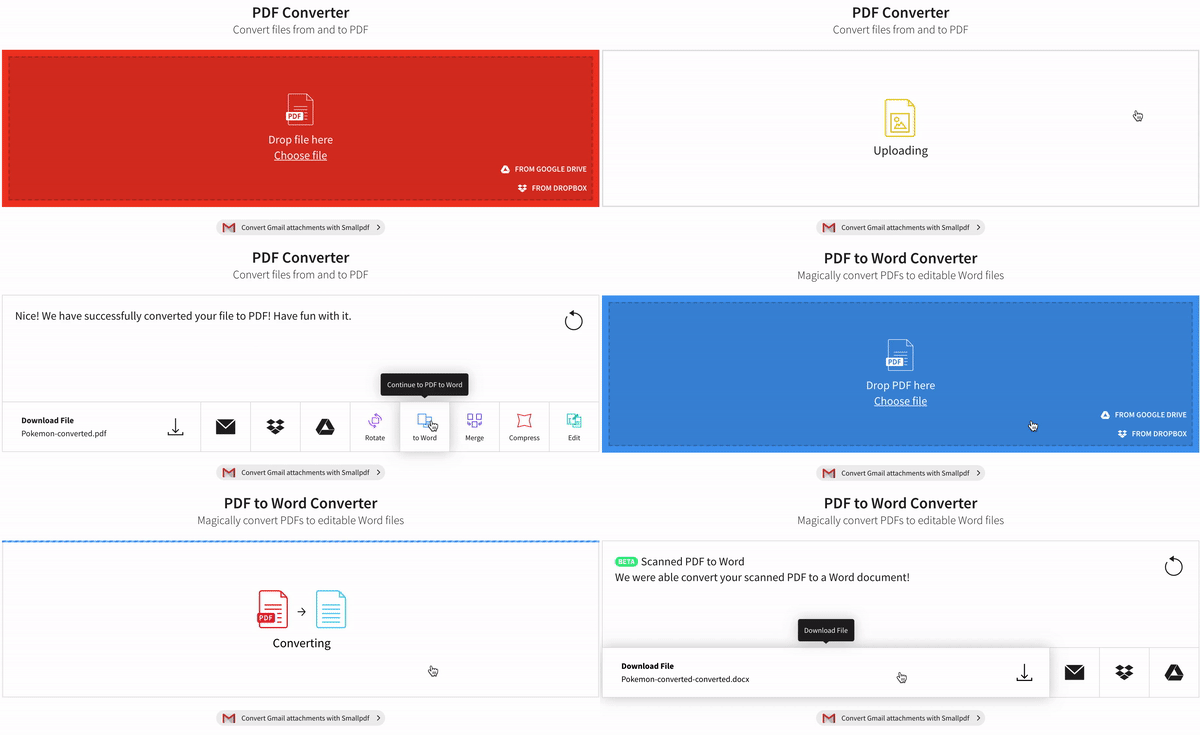
a. Buka Situs Web Konverter: Arahkan browser Anda ke salah satu situs web konverter online pilihan Anda (misalnya, smallpdf.com, ilovepdf.com, atau adobe.com/acrobat/online/pdf-to-word.html).
b. Unggah File PDF Anda: Cari tombol "Pilih File," "Unggah PDF," atau seret dan lepas (drag and drop) file PDF Anda ke area yang ditentukan di situs web.
c. Pilih Opsi Konversi: Sebagian besar situs akan secara otomatis mendeteksi bahwa Anda ingin mengonversi ke Word. Namun, jika ada pilihan, pastikan Anda memilih "PDF ke Word" atau format
.docxatau.doc.d. Mulai Proses Konversi: Klik tombol "Konversi," "Mulai," atau yang serupa. Situs web akan mulai memproses file Anda. Durasi proses ini tergantung pada ukuran file PDF dan kecepatan koneksi internet Anda.
e. Unduh File Word yang Dikonversi: Setelah konversi selesai, situs web akan menyediakan tautan unduh untuk file Word Anda. Klik tautan tersebut untuk menyimpan file ke komputer Anda.
-
Keunggulan Layanan Konverter Online Gratis:
- Gratis: Biaya nol adalah daya tarik utama.
- Aksesibilitas: Dapat diakses dari perangkat apa pun yang memiliki koneksi internet dan browser web.
- Tidak Perlu Instalasi: Tidak ada perangkat lunak yang perlu diunduh atau diinstal, menghemat ruang penyimpanan.
- Cepat dan Mudah: Prosesnya biasanya sangat intuitif dan memakan waktu singkat.
-
Kelemahan Layanan Konverter Online Gratis:
- Privasi dan Keamanan: Mengunggah dokumen sensitif ke situs web pihak ketiga mungkin menimbulkan kekhawatiran privasi. Penting untuk memilih penyedia yang memiliki kebijakan privasi yang jelas dan reputasi yang baik.
- Kualitas Konversi yang Bervariasi: Hasil konversi dapat sangat bervariasi tergantung pada kompleksitas PDF asli. PDF dengan tata letak yang rumit, banyak kolom, tabel, gambar, atau font khusus mungkin tidak dikonversi dengan sempurna.
- Batasan Ukuran File/Penggunaan: Beberapa layanan gratis mungkin memiliki batasan pada ukuran file yang dapat diunggah atau jumlah konversi yang dapat dilakukan per hari.
- Iklan: Banyak situs gratis menampilkan iklan yang bisa mengganggu.
- Membutuhkan Koneksi Internet: Tidak dapat digunakan jika Anda tidak memiliki akses internet.
2. Menggunakan Fitur Konversi dalam Perangkat Lunak Berbasis Cloud
Salah satu contoh paling umum dari metode ini adalah menggunakan Google Drive dan Google Docs.
-
Menggunakan Google Drive/Google Docs:
a. Unggah PDF ke Google Drive: Masuk ke akun Google Anda, buka Google Drive (drive.google.com), dan unggah file PDF Anda.
b. Buka PDF dengan Google Docs: Setelah terunggah, klik kanan pada file PDF di Google Drive Anda, lalu pilih "Buka dengan" > "Google Docs."
c. Proses Konversi Otomatis: Google Docs akan mencoba mengonversi PDF menjadi dokumen yang dapat diedit. Perlu diingat bahwa Google Docs menggunakan teknologi OCR (Optical Character Recognition) untuk mengenali teks dalam gambar atau PDF yang dipindai.
d. Edit dan Unduh: Dokumen akan terbuka di Google Docs. Anda kemudian dapat mengeditnya sesuai kebutuhan. Setelah selesai, Anda dapat mengunduhnya dalam format Word: Klik "File" > "Download" > "Microsoft Word (.docx)."
-
Keunggulan Menggunakan Google Drive/Docs:
- Terintegrasi: Sangat nyaman jika Anda sudah menggunakan ekosistem Google.
- Kemampuan OCR: Cukup baik dalam menangani PDF yang dipindai atau berisi gambar teks.
- Gratis: Bagian dari layanan Google yang gratis.
-
Kelemahan Menggunakan Google Drive/Docs:
- Tata Letak Mungkin Berubah: Mirip dengan konverter online, tata letak yang kompleks bisa terpengaruh.
- Keterbatasan: Tidak sefleksibel alat konversi khusus untuk opsi lanjutan.
Tips untuk Hasil Konversi yang Optimal
Meskipun alat konversi online sangat membantu, hasil konversi tidak selalu sempurna. Berikut adalah beberapa tips untuk memaksimalkan kualitas konversi Anda:
- Pilih PDF yang Jelas dan Terstruktur: Semakin sederhana tata letak PDF Anda (misalnya, teks tunggal dalam satu kolom tanpa banyak gambar atau tabel yang rumit), semakin besar kemungkinan konversi akan akurat.
- Gunakan PDF yang "Asli" Jika Memungkinkan: PDF yang dibuat langsung dari dokumen digital (misalnya, dari Microsoft Word, InDesign) akan dikonversi lebih baik daripada PDF yang merupakan hasil pindaian (scan).
- Periksa Kualitas Teks: Setelah konversi, selalu periksa kembali teks untuk kesalahan pengenalan karakter, terutama jika PDF asli adalah hasil pindaian.
- Periksa Tata Letak dan Pemformatan: Perhatikan bagaimana tabel, gambar, kolom, dan header/footer dikonversi. Anda mungkin perlu melakukan penyesuaian manual di Word.
- Font Khusus: Jika PDF Anda menggunakan font yang tidak umum, font tersebut mungkin tidak tersedia di sistem Anda atau akan diganti dengan font lain saat konversi, yang dapat mengubah tampilan dokumen.
- Gunakan Beberapa Alat: Jika Anda tidak puas dengan hasil dari satu konverter, coba gunakan yang lain. Setiap alat memiliki algoritma yang sedikit berbeda.
- Pertimbangkan Kebutuhan Privasi: Untuk dokumen yang sangat rahasia, pertimbangkan untuk menggunakan perangkat lunak desktop yang dapat diinstal, meskipun ini berarti Anda harus mengunduh dan menginstal aplikasi.
- Simpan PDF Asli: Selalu simpan salinan PDF asli Anda sebagai cadangan jika ada masalah dengan file yang dikonversi.
Kesimpulan
Mengubah format PDF ke Word secara online adalah solusi yang cepat, efisien, dan seringkali gratis untuk mengatasi keterbatasan pengeditan PDF. Dengan kemajuan teknologi, alat konversi online terus berkembang, menawarkan hasil yang semakin baik. Baik Anda menggunakan layanan konverter gratis yang khusus atau memanfaatkan fitur yang ada di platform cloud seperti Google Drive, prosesnya relatif sederhana.
Namun, penting untuk diingat bahwa kualitas konversi dapat bervariasi. Dengan memahami kelebihan dan kekurangan masing-masing metode, serta menerapkan tips untuk hasil optimal, Anda dapat dengan mudah mengubah dokumen PDF Anda menjadi format Word yang dapat diedit, memungkinkan Anda untuk bekerja dengan konten Anda secara lebih fleksibel dan produktif. Selalu utamakan keamanan dan privasi saat mengunggah dokumen sensitif, dan jangan ragu untuk mencoba beberapa alat jika hasil awal belum memuaskan.