Book Appointment Now

Mengubah PDF ke Word: Panduan Lengkap
Di era digital ini, dokumen PDF (Portable Document Format) telah menjadi format standar untuk berbagi dan menyimpan informasi secara universal. Keunggulannya terletak pada kemampuannya mempertahankan format asli di berbagai perangkat dan sistem operasi. Namun, ada kalanya kita perlu mengedit atau memodifikasi isi dokumen PDF, yang mana hal ini tidak semudah dilakukan pada format yang dapat diedit seperti Microsoft Word. Inilah mengapa kemampuan untuk mengubah format PDF ke Word menjadi sebuah kebutuhan yang krusial bagi banyak pengguna.
Artikel ini akan memandu Anda secara komprehensif mengenai berbagai metode dan tips untuk mengubah dokumen PDF menjadi format Word yang dapat diedit. Kita akan menjelajahi berbagai pendekatan, mulai dari penggunaan alat online gratis hingga perangkat lunak profesional, serta membahas kelebihan dan kekurangan masing-masing metode. Tujuannya adalah agar Anda dapat memilih cara yang paling sesuai dengan kebutuhan, tingkat kompleksitas dokumen, dan preferensi pribadi Anda.
Mengapa Perlu Mengubah PDF ke Word?
Sebelum masuk ke dalam teknis, mari kita pahami beberapa alasan umum mengapa seseorang perlu mengubah dokumen PDF ke format Word:
- Mengedit Konten: Alasan paling utama adalah kebutuhan untuk mengedit teks, menambahkan informasi baru, menghapus bagian yang tidak perlu, atau memformat ulang dokumen. PDF, pada dasarnya, adalah gambar statis dari dokumen, sehingga mengeditnya secara langsung sangat terbatas.
- Menyesuaikan Tata Letak: Anda mungkin ingin mengubah tata letak halaman, ukuran font, spasi antar baris, atau menambahkan elemen visual lainnya yang lebih mudah dikelola di Word.
- Ekstraksi Data: Kadang-kadang, Anda perlu mengekstrak data spesifik dari PDF untuk diolah lebih lanjut dalam spreadsheet atau basis data. Mengubahnya ke Word memudahkan proses ini.
- Kolaborasi: Jika Anda perlu berkolaborasi dengan orang lain dalam penyusunan dokumen, format Word lebih umum digunakan dan memungkinkan pengeditan bersama serta penambahan komentar.
- Konversi ke Format Lain: Meskipun fokus kita adalah ke Word, konversi ke format ini seringkali menjadi langkah awal sebelum mengonversi ke format lain yang didukung oleh Word.
Metode Mengubah PDF ke Word
Ada berbagai cara untuk melakukan konversi ini, masing-masing dengan kelebihan dan kekurangannya. Mari kita bedah satu per satu.
1. Menggunakan Fitur Bawaan Microsoft Word
Salah satu cara termudah dan paling terjangkau adalah menggunakan fitur konversi yang sudah terintegrasi dalam Microsoft Word versi terbaru (mulai dari Word 2013 ke atas). Fitur ini sangat praktis karena tidak memerlukan instalasi software tambahan.
-
Cara Melakukannya:
- Buka Microsoft Word.
- Klik
File>Open. - Pilih dokumen PDF yang ingin Anda konversi.
- Word akan menampilkan pesan yang memberitahukan bahwa dokumen akan dikonversi menjadi dokumen Word yang dapat diedit. Klik
OK. - Tunggu proses konversi selesai. Dokumen PDF Anda kini akan terbuka dalam format Word.
- Simpan dokumen tersebut sebagai file
.docx.
-
Kelebihan:
- Gratis jika Anda sudah memiliki Microsoft Word.
- Sangat mudah digunakan, tidak memerlukan pengetahuan teknis.
- Tidak perlu mengunduh atau menginstal software tambahan.
- Hasil konversi cenderung baik untuk dokumen yang sederhana dengan teks dan gambar standar.
-
Kekurangan:
- Hasil konversi mungkin tidak sempurna untuk dokumen PDF yang kompleks, terutama yang memiliki banyak kolom, tabel rumit, font khusus, atau tata letak yang tidak standar.
- Format asli seperti spasi, perataan, dan posisi elemen mungkin sedikit bergeser.
- Dokumen yang dipindai (image-based PDF) tidak akan bisa dikonversi dengan cara ini kecuali jika sudah memiliki fitur OCR (Optical Character Recognition) sebelumnya.
2. Menggunakan Konverter PDF Online Gratis
Internet dipenuhi dengan berbagai situs web yang menawarkan layanan konversi PDF ke Word secara gratis. Ini adalah pilihan yang sangat populer karena aksesibilitasnya yang tinggi.
-
Contoh Situs Populer:
- Adobe Acrobat Online (acrobat.adobe.com)
- Smallpdf (smallpdf.com)
- iLovePDF (ilovepdf.com)
- PDF to DOC (pdftodoc.com)
- Soda PDF Online (sodapdf.com)
-
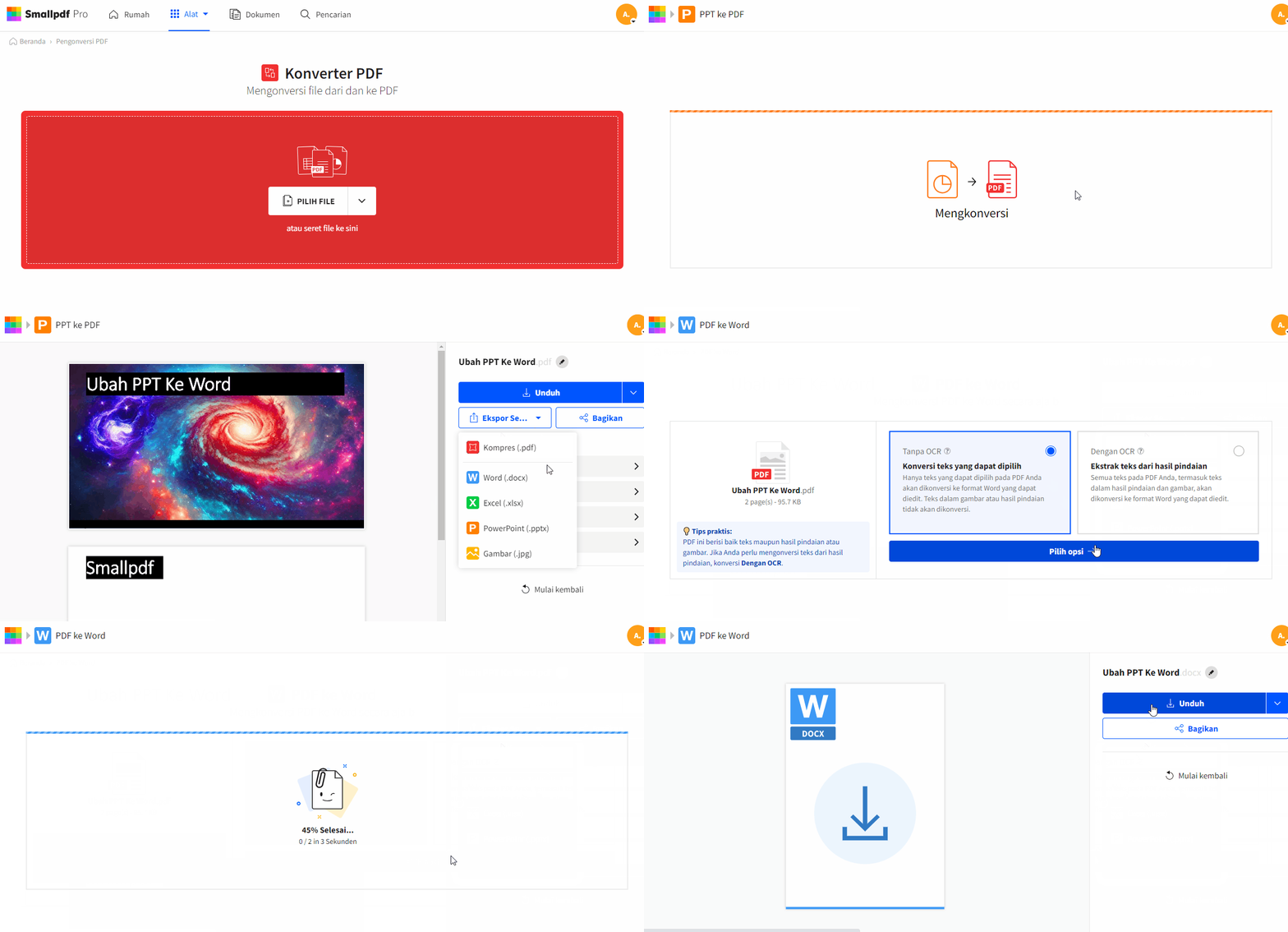
Cara Melakukannya (Umum):
- Buka salah satu situs konverter online tersebut.
- Cari opsi
PDF to WordatauConvert PDF. - Unggah (upload) dokumen PDF Anda ke situs tersebut. Biasanya ada tombol
Choose Fileatau opsi drag and drop. - Tunggu proses konversi selesai.
- Unduh (download) file Word yang sudah dikonversi.
-
Kelebihan:
- Gratis untuk penggunaan dasar.
- Akses dari perangkat manapun yang terhubung ke internet.
- Banyak pilihan situs yang bisa Anda coba.
- Beberapa situs menawarkan fitur tambahan seperti kompresi PDF, penggabungan PDF, dll.
-
Kekurangan:
- Keamanan dan Privasi: Ini adalah perhatian utama. Anda mengunggah dokumen Anda ke server pihak ketiga. Pastikan Anda menggunakan situs yang terpercaya dan membaca kebijakan privasi mereka, terutama jika dokumen Anda berisi informasi sensitif.
- Keterbatasan Ukuran File dan Jumlah Konversi: Banyak situs gratis memiliki batasan ukuran file PDF atau jumlah konversi yang bisa dilakukan per hari.
- Kualitas Konversi Bervariasi: Kualitas hasil konversi bisa sangat bervariasi antar situs. Beberapa mungkin menghasilkan format yang lebih baik daripada yang lain.
- Memerlukan Koneksi Internet: Tentu saja, Anda memerlukan koneksi internet yang stabil.
- Iklan: Situs gratis seringkali menampilkan iklan yang bisa mengganggu.
3. Menggunakan Perangkat Lunak Konverter PDF Profesional
Untuk kebutuhan yang lebih serius, konversi yang lebih akurat, dan fitur yang lebih lengkap, perangkat lunak konverter PDF profesional adalah pilihan terbaik. Software ini biasanya berbayar, namun menawarkan kualitas dan keandalan yang lebih tinggi.
-
Contoh Perangkat Lunak Populer:
- Adobe Acrobat Pro DC
- Nitro PDF Pro
- WPS Office (memiliki fitur konverter PDF)
- Foxit PhantomPDF
-
Cara Melakukannya (Umum dengan Adobe Acrobat Pro DC):
- Buka Adobe Acrobat Pro DC.
- Klik
File>Opendan pilih dokumen PDF Anda. - Pergi ke
Tools>Export PDF. - Pilih
Microsoft Wordsebagai format ekspor, lalu pilihWord DocumentatauRich Text Format. - Klik
Export. - Pilih lokasi penyimpanan dan simpan file
.docxAnda.
-
Kelebihan:
- Kualitas Konversi Terbaik: Perangkat lunak profesional biasanya memiliki algoritma konversi yang paling canggih, menghasilkan format yang paling akurat dan mempertahankan tata letak asli sebaik mungkin.
- Fitur OCR Unggul: Sangat baik dalam mengonversi dokumen PDF yang dipindai (image-based PDF) menjadi teks yang dapat diedit berkat teknologi OCR yang canggih.
- Keamanan Data: Dokumen Anda diproses secara lokal di komputer Anda, sehingga lebih aman.
- Banyak Fitur Tambahan: Selain konversi, software ini biasanya dilengkapi dengan fitur pengeditan PDF, pembuatan PDF, penandaan, pengisian formulir, dan lain-lain.
- Konversi Batch: Memungkinkan konversi banyak file sekaligus.
-
Kekurangan:
- Berbayar: Ini adalah kelemahan utamanya. Perangkat lunak profesional seringkali memerlukan biaya lisensi yang signifikan.
- Memerlukan Instalasi: Anda perlu menginstal software di komputer Anda.
Tips untuk Mendapatkan Hasil Konversi Terbaik
Terlepas dari metode yang Anda pilih, ada beberapa tips yang dapat membantu Anda mendapatkan hasil konversi yang lebih baik:
- Gunakan Dokumen PDF Asli (Jika Memungkinkan): Jika dokumen PDF Anda dibuat dari aplikasi pengolah kata (seperti Word atau Google Docs), konversi akan jauh lebih akurat daripada jika PDF tersebut dibuat dari pemindaian gambar.
- Periksa Kualitas OCR (untuk PDF Berbasis Gambar): Jika PDF Anda adalah hasil pindaian, pastikan Anda menggunakan alat konversi yang memiliki fitur OCR yang baik. Hasil OCR yang buruk akan menghasilkan teks yang salah ketik atau tidak terbaca.
- Periksa Format Setelah Konversi: Selalu buka file Word yang sudah dikonversi dan periksa dengan cermat. Perhatikan:
- Kesalahan ketik atau teks yang hilang.
- Pergeseran tata letak (spasi, perataan, kolom).
- Format tabel yang berubah.
- Posisi gambar atau objek.
- Lakukan Pengeditan Manual: Jangan berharap konversi akan sempurna 100%. Siapkan diri Anda untuk melakukan sedikit pengeditan manual untuk memperbaiki kesalahan format atau teks.
- Gunakan Font Standar: Jika memungkinkan, hindari penggunaan font yang sangat langka atau khusus dalam dokumen PDF asli Anda. Font standar cenderung lebih mudah dikonversi.
- Simpan sebagai DOCX: Untuk kompatibilitas terbaik, simpan file Word Anda dalam format
.docxyang merupakan format standar untuk versi Word modern. - Pertimbangkan Kompleksitas Dokumen: Untuk dokumen yang sangat sederhana (hanya teks), hampir semua metode akan memberikan hasil yang baik. Namun, untuk dokumen yang kompleks dengan banyak elemen desain, tabel, atau grafik, software profesional biasanya memberikan hasil terbaik.
Kesimpulan
Mengubah format PDF ke Word adalah keterampilan yang sangat berguna di dunia kerja modern. Dengan pemahaman tentang berbagai metode yang tersedia – mulai dari fitur bawaan Microsoft Word, konverter online gratis, hingga perangkat lunak profesional – Anda dapat memilih pendekatan yang paling sesuai dengan kebutuhan Anda.
Ingatlah bahwa kualitas konversi seringkali bergantung pada kompleksitas dokumen PDF asli. Untuk dokumen sederhana, solusi gratis mungkin sudah mencukupi. Namun, untuk akurasi maksimal, penanganan dokumen yang dipindai, dan fitur yang lebih canggih, investasi pada perangkat lunak konverter profesional akan sangat bermanfaat. Dengan sedikit kesabaran dan pemeriksaan pasca-konversi, Anda dapat dengan efektif mengubah dokumen PDF Anda menjadi format Word yang dapat diedit dan dimanfaatkan sepenuhnya.