Book Appointment Now

Mengonversi Dokumen Word 2013 ke 2007
Dalam dunia yang terus berkembang pesat, seringkali kita dihadapkan pada kebutuhan untuk berinteraksi dengan berbagai versi perangkat lunak. Salah satu skenario yang umum terjadi adalah ketika Anda memiliki dokumen yang dibuat menggunakan Microsoft Word versi terbaru, namun perlu membagikannya atau membukanya di lingkungan yang masih menggunakan versi yang lebih lama, seperti Word 2007. Perbedaan format file antara versi-versi ini dapat menimbulkan masalah kompatibilitas, sehingga proses konversi menjadi sangat penting. Artikel ini akan membahas secara mendalam cara mengonversi file Microsoft Word 2013 ke format yang kompatibel dengan Word 2007, beserta berbagai aspek yang perlu diperhatikan.
1. Memahami Perbedaan Format File Word
Sebelum melangkah ke proses konversi, penting untuk memahami mengapa konversi diperlukan. Sejak Word 2007, Microsoft memperkenalkan format file baru yang disebut Office Open XML (OOXML) dengan ekstensi .docx. Format ini menggantikan format biner .doc yang digunakan pada versi Word sebelumnya, termasuk Word 2003 dan versi yang lebih lama.
-
Format
.docx(Word 2007 dan yang lebih baru):- Didasarkan pada standar XML, yang berarti file ini pada dasarnya adalah arsip terkompresi yang berisi berbagai file XML, gambar, dan sumber daya lainnya.
- Menawarkan ukuran file yang lebih kecil, stabilitas yang lebih baik, dan peningkatan fitur keamanan.
- Menyimpan lebih banyak informasi tentang pemformatan, objek, dan elemen lain dalam dokumen.
-
Format
.doc(Word 2003 dan yang lebih lama):- Format biner yang proprietary, yang membuatnya kurang fleksibel dan lebih rentan terhadap korupsi.
- Memiliki keterbatasan dalam menyimpan fitur-fitur pemformatan canggih yang diperkenalkan pada versi Word yang lebih baru.
Ketika Anda membuat dokumen di Word 2013, dokumen tersebut secara default disimpan dalam format .docx. Jika Anda mencoba membuka file .docx ini di Word 2007 tanpa konversi, Word 2007 mungkin akan menampilkan pesan kesalahan, tidak dapat membuka file, atau menampilkan konten dokumen dengan pemformatan yang rusak. Oleh karena itu, mengonversi dokumen Word 2013 ke format yang didukung oleh Word 2007 adalah langkah krusial untuk memastikan aksesibilitas dan integritas data.
2. Metode Konversi Dokumen Word 2013 ke Word 2007
Microsoft Word menyediakan fitur bawaan yang memudahkan proses konversi ini. Berikut adalah langkah-langkah detailnya:
Langkah 1: Buka Dokumen Word 2013
- Buka Microsoft Word 2013 di komputer Anda.
- Klik tab "File" di sudut kiri atas jendela Word.
- Pilih "Open" dan navigasikan ke lokasi dokumen Word 2013 yang ingin Anda konversi.
- Klik "Open" untuk membuka dokumen tersebut.
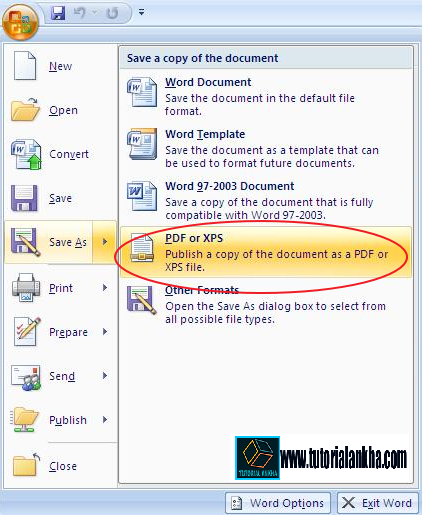
Langkah 2: Simpan Sebagai Format Kompatibel Word 2007
- Setelah dokumen terbuka, klik kembali tab "File".
- Pilih "Save As".
- Di jendela "Save As", Anda akan melihat pilihan untuk memilih lokasi penyimpanan file. Pilih lokasi yang Anda inginkan.
- Perhatikan bagian "Save as type". Klik pada dropdown menu tersebut.
- Gulir ke bawah dan pilih opsi "Word 97-2003 Document (*.doc)". Ini adalah format file yang kompatibel dengan Word 2007.
Langkah 3: Periksa Kompatibilitas (Opsional namun Direkomendasikan)
- Sebelum Anda benar-benar menyimpan, Word mungkin akan menampilkan jendela "Compatibility Checker" (Pemeriksa Kompatibilitas). Jendela ini akan memberi tahu Anda tentang potensi masalah pemformatan atau fitur yang mungkin tidak didukung oleh versi Word yang lebih lama (dalam hal ini, Word 2007).
- Anda akan melihat daftar item yang mungkin hilang atau terlihat berbeda saat dibuka di Word 2007.
- Ada dua pilihan di jendela ini:
- "Continue": Jika Anda memilih ini, Word akan melanjutkan proses penyimpanan dalam format
.doc, dan Anda akan menerima konsekuensi dari potensi hilangnya fitur atau perubahan pemformatan. - "Help": Ini akan membawa Anda ke halaman bantuan Microsoft untuk informasi lebih lanjut tentang masalah kompatibilitas.
- "Continue": Jika Anda memilih ini, Word akan melanjutkan proses penyimpanan dalam format
- Sangat disarankan untuk meninjau peringatan kompatibilitas ini. Jika ada fitur penting dalam dokumen Anda yang tidak kompatibel, Anda mungkin perlu melakukan penyesuaian sebelum menyimpan.
Langkah 4: Simpan Dokumen
- Setelah meninjau atau mengabaikan peringatan kompatibilitas, klik tombol "Save" di jendela "Save As".
- Dokumen Anda sekarang akan tersimpan dalam format
.doc, yang dapat dibuka dan diedit di Microsoft Word 2007 tanpa masalah kompatibilitas.
3. Pertimbangan Penting dan Potensi Masalah Kompatibilitas
Meskipun proses konversi ini relatif mudah, ada beberapa hal yang perlu diwaspadai untuk memastikan hasil yang optimal:
-
Kehilangan Fitur Canggih: Word 2013 memperkenalkan banyak fitur baru yang tidak ada di Word 2007. Saat Anda mengonversi ke format
.doc, fitur-fitur ini kemungkinan besar akan hilang atau tidak berfungsi dengan baik di Word 2007. Contoh fitur yang mungkin terpengaruh meliputi:- SmartArt Graphics: Objek SmartArt yang canggih mungkin akan dikonversi menjadi gambar statis atau elemen yang lebih sederhana.
- Advanced Text Effects: Beberapa efek teks khusus, seperti bayangan 3D atau refleksi yang kompleks, mungkin tidak didukung.
- New Chart Types: Jenis grafik baru yang diperkenalkan setelah Word 2007 mungkin tidak dapat ditampilkan atau diedit.
- Content Controls: Kontrol konten yang interaktif mungkin akan kehilangan fungsinya.
- Equations (Persamaan): Meskipun editor persamaan telah ada sebelumnya, versi yang lebih baru memiliki fitur yang lebih canggih. Beberapa persamaan yang kompleks mungkin tidak ditampilkan dengan benar.
- Themes and Styles: Tema dan gaya yang lebih baru mungkin tidak sepenuhnya kompatibel.
-
Perubahan Tata Letak dan Pemformatan: Bahkan untuk fitur yang didukung, mungkin ada sedikit pergeseran dalam tata letak, spasi, atau tampilan font saat dokumen dibuka di versi yang lebih lama. Hal ini disebabkan oleh perbedaan cara kedua versi Word menginterpretasikan dan merender elemen pemformatan.
-
Objek Tertanam (Embedded Objects): Objek yang disematkan dari aplikasi lain (misalnya, grafik Excel yang disematkan) mungkin memerlukan penyesuaian atau bahkan tidak berfungsi sama sekali di versi yang lebih lama jika objek tersebut dibuat menggunakan fitur yang tidak ada di Word 2007.
-
Gambar dan Grafik: Meskipun gambar pada dasarnya akan tetap ada, kompresi gambar atau penggunaan format gambar yang lebih baru mungkin sedikit berbeda.
4. Cara Mengatasi Potensi Masalah Kompatibilitas
Untuk meminimalkan risiko masalah kompatibilitas, pertimbangkan langkah-langkah berikut:
- Gunakan Fitur "Compatibility Checker": Seperti yang disebutkan sebelumnya, selalu periksa laporan "Compatibility Checker" dan pahami dampaknya.
- Sederhanakan Dokumen Sebelum Konversi: Jika memungkinkan, sebelum menyimpan sebagai
.doc, coba sederhanakan elemen-elemen yang paling mungkin menyebabkan masalah. Misalnya, jika Anda menggunakan SmartArt yang sangat kompleks, pertimbangkan untuk mengubahnya menjadi gambar statis atau menyusunnya secara manual menggunakan bentuk dan kotak teks. - Uji Coba Dokumen yang Dikonversi: Setelah mengonversi, buka dokumen tersebut di Word 2007 (jika Anda memilikinya atau dapat mengaksesnya) untuk melihat bagaimana tampilannya. Lakukan penyesuaian yang diperlukan.
- Berikan Catatan kepada Penerima: Jika Anda membagikan dokumen yang dikonversi, Anda mungkin ingin menambahkan catatan singkat kepada penerima bahwa dokumen tersebut telah dikonversi dari versi Word yang lebih baru dan mungkin ada sedikit perbedaan pemformatan.
- Pertimbangkan Alternatif Lain: Jika dokumen Anda sangat kompleks dan bergantung pada fitur-fitur canggih Word 2013, dan Anda terus-menerus perlu berbagi dengan pengguna Word 2007, mungkin ada baiknya mempertimbangkan untuk menggunakan format file yang lebih universal seperti PDF. Namun, perlu diingat bahwa PDF bersifat statis dan tidak dapat diedit dengan mudah.
5. Mengapa Konversi ke .docx Masih Penting?
Meskipun artikel ini berfokus pada konversi dari 2013 ke 2007, penting untuk diingat bahwa format .docx adalah standar modern. Jika Anda berinteraksi dengan pengguna yang menggunakan Word 2007, maka konversi ke .doc adalah keharusan. Namun, untuk komunikasi antar pengguna yang menggunakan Word 2007 dan versi yang lebih baru (termasuk 2010, 2013, 2016, 2019, dan Microsoft 365), format .docx adalah yang paling disarankan karena memberikan pengalaman terbaik dan paling sedikit masalah.
Kesimpulan
Mengonversi dokumen Microsoft Word 2013 ke format yang kompatibel dengan Word 2007 adalah proses yang mudah dilakukan berkat fitur "Save As" yang disediakan oleh Microsoft Word. Dengan memilih "Word 97-2003 Document (*.doc)" sebagai tipe file, Anda dapat memastikan bahwa dokumen Anda dapat dibuka dan diedit oleh pengguna yang masih menggunakan versi Word yang lebih lama. Namun, sangat penting untuk memahami potensi hilangnya fitur canggih dan perubahan pemformatan yang mungkin terjadi. Dengan melakukan pemeriksaan kompatibilitas dan menguji coba dokumen yang dikonversi, Anda dapat meminimalkan masalah dan memastikan integritas data Anda. Dalam banyak kasus, konversi ini adalah solusi praktis untuk menjembatani kesenjangan antar versi perangkat lunak.