Book Appointment Now

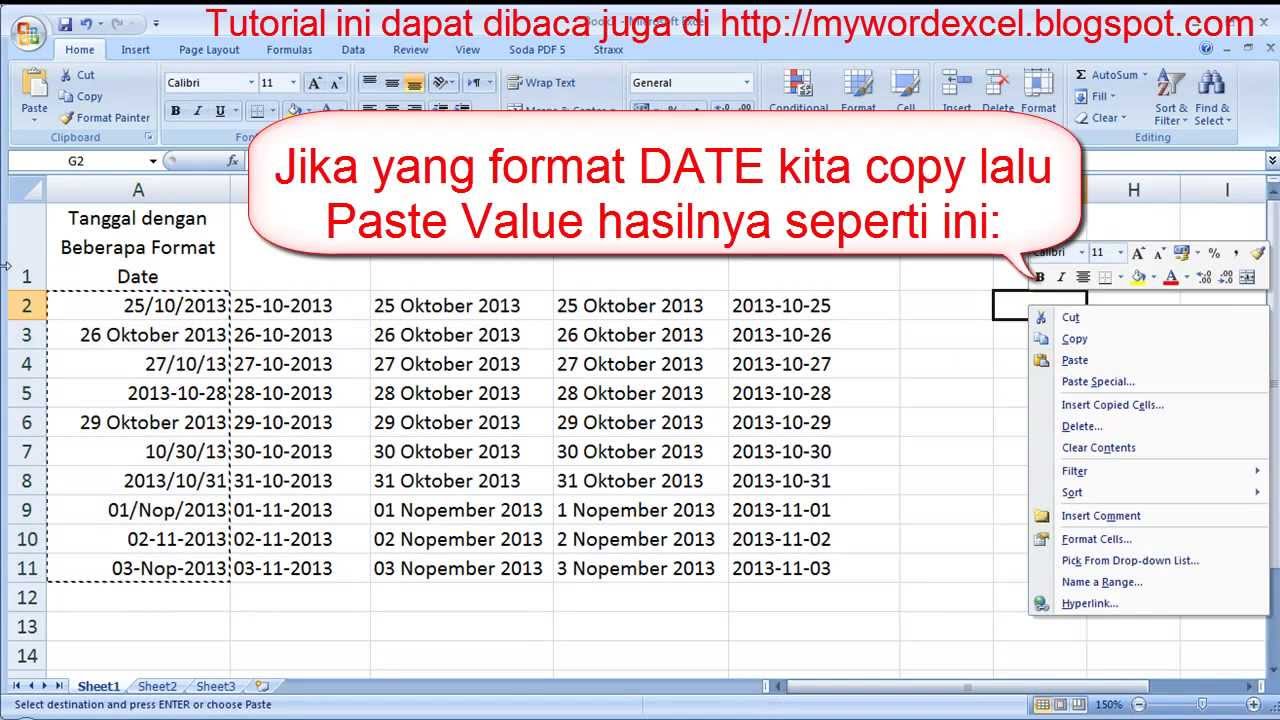
Mengubah Format Tanggal di Word
Mengubah format tanggal di Microsoft Word mungkin terdengar seperti tugas yang rumit, namun sebenarnya dapat diselesaikan dengan beberapa langkah mudah. Baik Anda perlu menyesuaikan tanggal agar sesuai dengan gaya penulisan tertentu, memenuhi persyaratan laporan, atau sekadar memperjelas presentasi, Word menawarkan fleksibilitas yang cukup untuk mengakomodasi kebutuhan Anda. Artikel ini akan memandu Anda melalui berbagai metode untuk mengubah format tanggal di Word, dari penyesuaian sederhana hingga teknik yang lebih canggih.
Memahami Pentingnya Format Tanggal yang Tepat
Sebelum kita masuk ke cara teknisnya, mari kita pahami mengapa format tanggal yang konsisten dan tepat itu penting.
- Profesionalisme: Dalam dokumen bisnis, laporan akademik, atau surat resmi, format tanggal yang standar dan mudah dibaca mencerminkan profesionalisme dan perhatian terhadap detail.
- Kejelasan: Format tanggal yang berbeda (misalnya, DD/MM/YYYY vs. MM/DD/YYYY) dapat menimbulkan kebingungan, terutama jika audiens Anda berasal dari latar belakang budaya yang berbeda. Memilih format yang jelas mengurangi ambiguitas.
- Konsistensi: Dalam dokumen panjang atau serangkaian dokumen, konsistensi format tanggal sangat penting untuk menjaga alur baca dan memudahkan perbandingan informasi.
- Kebutuhan Spesifik: Beberapa industri atau institusi memiliki standar format tanggal mereka sendiri. Menyesuaikan tanggal agar sesuai dengan standar ini adalah keharusan.
Metode 1: Mengubah Tanggal yang Dimasukkan Secara Manual
Ini adalah skenario paling dasar. Jika Anda mengetikkan tanggal secara manual ke dalam dokumen Word, Anda memiliki kendali penuh atas formatnya.
-
Ketik Tanggal: Cukup ketikkan tanggal sesuai keinginan Anda. Misalnya:
- 1 Januari 2024
- 01/01/2024
- Januari 1, 2024
- 2024-01-01
-
Manfaatkan Fitur AutoCorrect (Opsional): Word memiliki fitur AutoCorrect yang dapat membantu mengonversi beberapa input tanggal menjadi format yang lebih terstandarisasi. Misalnya, jika Anda mengetik "1/1/24" dan menekan spasi, Word mungkin akan otomatis mengubahnya menjadi "1/1/2024". Anda dapat mengonfigurasi pengaturan AutoCorrect ini untuk menyesuaikan kebutuhan Anda.
- Buka File > Options > Proofing > AutoCorrect Options.
- Pada tab AutoCorrect, Anda dapat melihat dan mengedit entri yang ada atau menambahkan yang baru.
Metode 2: Mengubah Tanggal yang Disisipkan dari Kalender (Insert Date)
Ketika Anda menggunakan fitur Insert Date di Word, tanggal yang disisipkan biasanya mengikuti format default sistem operasi Anda. Namun, Anda dapat mengubah format ini sebelum atau sesudah menyisipkannya.
-
Menyisipkan Tanggal:
- Posisikan kursor di tempat Anda ingin menyisipkan tanggal.
- Buka tab Insert.
- Di grup Text, klik Date & Time.
-
Memilih Format:
- Jendela
Date and Timeakan muncul. - Di bagian
Available formats, Anda akan melihat berbagai pilihan format tanggal dan waktu. Gulir daftar untuk menemukan format yang Anda inginkan. - Pilih format yang sesuai. Anda akan melihat pratinjau di bagian bawah jendela.
- Jendela
-
Opsi Tambahan:
- Update automatically: Jika Anda mencentang opsi ini, tanggal yang disisipkan akan diperbarui secara otomatis setiap kali dokumen dibuka atau dicetak. Ini sangat berguna untuk dokumen yang sering diperbarui.
- Language: Anda juga dapat memilih bahasa yang berbeda untuk format tanggal, yang akan memengaruhi nama bulan dan hari.
-
Menyisipkan: Klik OK.
Metode 3: Mengubah Format Tanggal yang Sudah Ada (Menggunakan Field)
Ini adalah metode yang paling fleksibel dan kuat, terutama jika Anda memiliki banyak tanggal dalam dokumen yang perlu diformat ulang secara konsisten. Tanggal yang disisipkan melalui Insert Date & Time dengan opsi "Update automatically" sering kali disisipkan sebagai field. Anda dapat mengedit field ini.
-
Mengidentifikasi Field Tanggal:
- Klik pada tanggal yang ingin Anda ubah formatnya.
- Jika tanggal tersebut disisipkan sebagai field, Anda mungkin akan melihatnya disorot dengan warna abu-abu saat Anda mengkliknya (meskipun ini tidak selalu terlihat tergantung pada pengaturan Word Anda).
- Cara lain untuk mengidentifikasinya adalah dengan mengklik kanan pada tanggal tersebut. Jika muncul opsi seperti
Edit Field, maka itu adalah field.
-
Mengedit Field:
- Klik kanan pada tanggal (field).
- Pilih Edit Field….
-
Menyesuaikan Kode Field:
- Jendela
Fieldakan muncul. Di bagianField properties, Anda akan melihat jenis field (misalnya,Date). - Di bagian
Field codes, Anda akan melihat kode sepertiDATE @ "dd/MM/yyyy". Bagian yang perlu Anda ubah adalah string format di dalam tanda kutip ganda ("dd/MM/yyyy"). - Anda dapat mengganti string ini dengan kode format tanggal yang berbeda.
- Jendela
Kode Format Tanggal Umum dalam Field:
Berikut adalah beberapa kode umum yang dapat Anda gunakan di dalam tanda kutip ganda:
- Hari:
d: Hari dalam angka (misalnya, 1, 2, …, 31)dd: Hari dalam angka dengan nol di depan jika kurang dari 10 (misalnya, 01, 02, …, 31)ddd: Nama hari dalam singkatan (misalnya, Sen, Sel, Rab)dddd: Nama hari lengkap (misalnya, Senin, Selasa, Rabu)
- Bulan:
M: Bulan dalam angka (misalnya, 1, 2, …, 12)MM: Bulan dalam angka dengan nol di depan (misalnya, 01, 02, …, 12)MMM: Nama bulan dalam singkatan (misalnya, Jan, Feb, Mar)MMMM: Nama bulan lengkap (misalnya, Januari, Februari, Maret)
- Tahun:
y: Tahun dalam dua digit (misalnya, 24 untuk 2024)yy: Tahun dalam dua digit (misalnya, 24 untuk 2024)yyyy: Tahun dalam empat digit (misalnya, 2024)
Contoh Kombinasi:
DATE @ "dddd, MMMM dd, yyyy"akan menghasilkan: Senin, Januari 01, 2024DATE @ "d-MMM-yy"akan menghasilkan: 1-Jan-24DATE @ "yyyy/MM/dd"akan menghasilkan: 2024/01/01DATE @ "dd.MM.yyyy"akan menghasilkan: 01.01.2024
- Memperbarui Field:
- Setelah Anda selesai mengedit kode field, klik OK.
- Tanggal akan diperbarui sesuai dengan format baru Anda.
Memperbarui Semua Field Tanggal Sekaligus:
Jika Anda memiliki banyak field tanggal dalam dokumen, Anda tidak perlu mengeditnya satu per satu.
- Pilih Semua: Tekan
Ctrl + A(atauCmd + Adi Mac) untuk memilih seluruh isi dokumen. - Perbarui Field: Tekan tombol
F9. JikaF9tidak berfungsi, Anda mungkin perlu menekanFn + F9(terutama pada laptop).- Ini akan memperbarui semua field yang dipilih, termasuk field tanggal.
Metode 4: Menggunakan Find and Replace dengan Wildcards (Untuk Format Tertentu)
Metode ini lebih canggih dan biasanya digunakan untuk memformat ulang tanggal yang sudah ada dalam format yang tidak standar, atau untuk mengubah format dari satu jenis ke jenis lain secara massal. Ini melibatkan penggunaan wildcards di fitur Find and Replace.
Peringatan: Metode ini memerlukan kehati-hatian karena kesalahan dalam wildcard dapat mengubah teks yang tidak diinginkan. Selalu simpan salinan dokumen Anda sebelum melakukan perubahan massal.
-
Aktifkan Wildcards:
- Buka fitur Find and Replace (
Ctrl + HatauCmd + H). - Klik tombol More >>.
- Centang kotak Use wildcards.
- Buka fitur Find and Replace (
-
Menentukan Pola Pencarian (Find what): Anda perlu menentukan pola tanggal yang ingin Anda temukan. Ini sangat bergantung pada format tanggal asli Anda.
-
Contoh: Mencari tanggal dalam format
MM/DD/YY(misalnya, 01/15/24)- Di kotak
Find what, masukkan:(1,2)/(1,2)/(2) - Penjelasan:
(1,2): Mencari satu atau dua digit angka (untuk bulan atau hari). Tanda kurung()membuat grup yang dapat kita rujuk nanti./: Mencari karakter garis miring.(2): Mencari tepat dua digit angka (untuk tahun).
- Di kotak
-
Contoh: Mencari tanggal dalam format
DD-Mon-YYYY(misalnya, 15-Jan-2024)- Di kotak
Find what, masukkan:(1,2)-(3)-(4) - Penjelasan:
(3): Mencari tiga huruf (untuk singkatan bulan).
- Di kotak
-
-
Menentukan Pola Penggantian (Replace with): Di sini, Anda akan menggunakan referensi ke grup yang Anda buat di
Find whatuntuk menyusun format baru.-
Melanjutkan contoh
MM/DD/YYdi atas, ingin mengubah keYYYY-MM-DD:- Di kotak
Replace with, masukkan:3-1-2 - Penjelasan:
3: Merujuk pada grup ketiga (tahun dalam formatYY).-: Karakter pemisah yang Anda inginkan.1: Merujuk pada grup pertama (bulan dalam formatMM).2: Merujuk pada grup kedua (hari dalam formatDD).
- Di kotak
-
Catatan Penting: Jika Anda ingin mengubah tahun
YYmenjadiYYYY, Anda mungkin perlu menggunakan kombinasiFind and Replaceatau menambahkan logika tambahan jika format asli tidak menyediakan tahun lengkap. Misalnya, jika Anda mencari(1,2)/(1,2)/(2)dan ingin menggantinya menjadi203-1-2, Anda akan mendapatkan2024-01-15.
-
-
Melakukan Penggantian:
- Setelah pola
Find whatdanReplace withdisetel, Anda dapat mengklik Find Next untuk melihat kecocokan satu per satu, atau klik Replace untuk mengganti yang saat ini dipilih, atau klik Replace All untuk mengganti semua kemunculan sekaligus.
- Setelah pola
Tips Tambahan untuk Menggunakan Wildcards:
- Uji Coba: Selalu uji coba pola Anda pada beberapa contoh terlebih dahulu sebelum melakukan
Replace All. - Spesifik: Buat pola
Find whatAnda sespesifik mungkin untuk menghindari penggantian yang tidak disengaja. - Format Tanggal yang Tidak Konsisten: Jika dokumen Anda memiliki banyak variasi format tanggal yang berbeda, Anda mungkin perlu menjalankan fitur Find and Replace beberapa kali dengan pola yang berbeda.
Metode 5: Menggunakan VBA (Visual Basic for Applications)
Untuk otomatisasi yang lebih kompleks atau jika Anda sering melakukan tugas ini, menulis makro VBA bisa menjadi solusi. Ini memungkinkan Anda untuk membuat prosedur yang disesuaikan untuk memformat tanggal sesuai kebutuhan Anda.
Contoh Sederhana Makro VBA untuk Mengubah Format Tanggal:
Sub UbahFormatTanggal()
    Dim doc As Document
    Dim rng As Range
    Dim field As Field

    Set doc = ActiveDocument

    ' Loop melalui semua field di dokumen
    For Each field In doc.Fields
        ' Periksa apakah field adalah field Tanggal
        If field.Type = wdFieldDate Then
            ' Coba ubah formatnya
            On Error Resume Next ' Lanjutkan jika ada kesalahan pada field tertentu
            field.Code.Text = "DATE @ ""dddd, MMMM dd, yyyy""" ' Ganti dengan format yang Anda inginkan
            field.Update
            On Error GoTo 0 ' Matikan penanganan kesalahan
        End If
    Next field

    MsgBox "Format tanggal telah diubah."
End Sub
Cara Menggunakan Makro VBA:
- Buka dokumen Word Anda.
- Tekan
Alt + F11untuk membuka jendela Visual Basic for Applications (VBA). - Di jendela VBA, pilih Insert > Module.
- Salin dan tempel kode di atas ke dalam modul yang baru dibuat.
- Ubah bagian
field.Code.Text = "DATE @ ""dddd, MMMM dd, yyyy"""dengan kode format tanggal yang Anda inginkan (sesuai dengan yang dijelaskan di Metode 3). Pastikan untuk menggunakan tanda kutip ganda ("") untuk memisahkan string format. - Kembali ke dokumen Word Anda.
- Tekan
Alt + F8untuk membuka kotak dialogMacro. - Pilih makro
UbahFormatTanggaldari daftar dan klik Run.
Pentingnya Field Tanggal:
Perlu diingat bahwa metode yang paling efektif dan direkomendasikan untuk mengubah format tanggal, terutama secara berkala, adalah dengan memastikan tanggal tersebut dimasukkan sebagai field (Insert > Date & Time dengan Update automatically dicentang). Ini karena field dapat diperbarui dan diformat ulang dengan mudah menggunakan properti Field di VBA atau melalui pengeditan kode field secara manual. Tanggal yang diketik langsung sebagai teks biasa tidak memiliki kemampuan ini dan harus diubah dengan metode teks biasa seperti Find and Replace.
Kesimpulan
Mengubah format tanggal di Microsoft Word bukanlah tugas yang sulit jika Anda mengetahui metode yang tepat. Mulai dari pengetikan manual sederhana, penggunaan fitur Insert Date & Time, hingga manipulasi kode field yang kuat, dan bahkan otomatisasi melalui VBA, Word menyediakan berbagai cara untuk memastikan tanggal dalam dokumen Anda selalu terlihat profesional, jelas, dan konsisten. Pilihlah metode yang paling sesuai dengan kebutuhan Anda dan tingkat keahlian Anda untuk mengelola dokumen Anda dengan lebih efisien.