Book Appointment Now

Mengubah PNG ke Dokumen Word
Mengubah format gambar PNG menjadi dokumen Microsoft Word mungkin terdengar seperti tugas yang tidak umum, namun seringkali sangat diperlukan. Misalnya, Anda mungkin memiliki tangkapan layar penting yang perlu disematkan dalam laporan, atau Anda mungkin menerima dokumen yang hanya tersedia dalam format gambar dan perlu diedit. Artikel ini akan memandu Anda melalui berbagai metode yang tersedia untuk mengubah gambar PNG menjadi dokumen Word yang dapat diedit, menjelaskan kelebihan dan kekurangan masing-masing, serta memberikan langkah-langkah rinci untuk setiap proses.
Outline Artikel:
-
Pendahuluan
- Pentingnya mengubah format gambar PNG ke Word.
- Tantangan utama dalam proses konversi.
- Gambaran umum metode yang akan dibahas.
-
Metode 1: Menggunakan Fitur Bawaan Microsoft Word (Optical Character Recognition – OCR)
- Penjelasan tentang OCR.
- Kelebihan: Mudah diakses, gratis jika sudah memiliki Word.
- Kekurangan: Akurasi terbatas, memerlukan format PNG yang jelas, tidak cocok untuk gambar kompleks.
- Langkah-langkah rinci:
- Menyimpan gambar PNG sebagai file terpisah.
- Membuka dokumen Word baru.
- Memasukkan gambar PNG ke dalam dokumen Word.
- Menyimpan dokumen Word sebagai format yang berbeda (misalnya, PDF).
- Membuka kembali file yang disimpan dalam format PDF menggunakan Word.
- Mengedit teks yang dikenali.
-
Metode 2: Menggunakan Alat Konverter Online
- Penjelasan tentang alat konverter online.
- Kelebihan: Cepat, mudah digunakan, banyak pilihan alat gratis.
- Kekurangan: Ketergantungan pada koneksi internet, masalah privasi dan keamanan data, kualitas konversi bervariasi.
- Contoh alat populer (sebutkan beberapa nama tanpa terlalu detail agar tidak terkesan promosi berlebihan, fokus pada konsepnya).
- Langkah-langkah umum:
- Mencari alat konverter online PNG ke Word.
- Mengunggah file PNG.
- Memilih format output (Word).
- Memulai konversi.
- Mengunduh file Word yang dihasilkan.
- Melakukan penyesuaian jika diperlukan.
-
Metode 3: Menggunakan Perangkat Lunak Khusus OCR
- Penjelasan tentang perangkat lunak OCR.
- Kelebihan: Akurasi tinggi, fitur pengeditan lanjutan, dukungan untuk berbagai format.
- Kekurangan: Memerlukan instalasi, sebagian besar berbayar.
- Contoh perangkat lunak populer (misalnya, Adobe Acrobat Pro, ABBYY FineReader).
- Langkah-langkah umum:
- Menginstal dan membuka perangkat lunak.
- Membuka file PNG.
- Memilih opsi OCR.
- Menyimpan hasil sebagai dokumen Word.
- Melakukan penyesuaian.
-
Tips untuk Hasil Konversi yang Optimal
- Kualitas gambar PNG: Pastikan resolusi tinggi dan jelas.
- Kontras teks dan latar belakang: Hindari gambar dengan kontras rendah.
- Jenis font: Font standar lebih mudah dikenali daripada font dekoratif atau tulisan tangan.
- Tata letak dokumen: Gambar dengan tata letak yang sederhana lebih mudah dikonversi.
- Pemeriksaan pasca-konversi: Selalu periksa hasil konversi secara teliti.
-
Kesimpulan
- Rangkuman metode yang dibahas.
- Pentingnya memilih metode yang tepat berdasarkan kebutuhan.
- Penekanan pada perlunya penyesuaian manual setelah konversi.
Mengubah format gambar PNG menjadi dokumen Microsoft Word mungkin terdengar seperti tugas yang tidak umum, namun seringkali sangat diperlukan. Misalnya, Anda mungkin memiliki tangkapan layar penting yang perlu disematkan dalam laporan, atau Anda mungkin menerima dokumen yang hanya tersedia dalam format gambar dan perlu diedit. PNG (Portable Network Graphics) adalah format gambar raster yang mendukung kompresi lossless, menjadikannya pilihan populer untuk grafik web, logo, dan tangkapan layar karena kualitasnya yang tajam dan kemampuannya menangani transparansi. Namun, sifatnya yang berupa gambar membuat teks di dalamnya tidak dapat diedit secara langsung layaknya dokumen teks biasa.
Tantangan utama dalam proses konversi ini terletak pada pengenalan teks yang terkandung dalam gambar. Komputer tidak secara inheren memahami bahwa piksel-piksel yang membentuk sebuah gambar mewakili huruf, angka, atau simbol. Oleh karena itu, dibutuhkan teknologi khusus yang disebut Optical Character Recognition (OCR) untuk menginterpretasikan gambar visual menjadi data teks yang dapat dimanipulasi. Tingkat keberhasilan konversi sangat bergantung pada kualitas gambar asli dan kecanggihan teknologi OCR yang digunakan.
Artikel ini akan memandu Anda melalui berbagai metode yang tersedia untuk mengubah gambar PNG menjadi dokumen Word yang dapat diedit. Kami akan menjelaskan kelebihan dan kekurangan masing-masing metode, serta memberikan langkah-langkah rinci untuk setiap proses, sehingga Anda dapat memilih pendekatan yang paling sesuai dengan kebutuhan dan sumber daya yang Anda miliki.
Metode 1: Menggunakan Fitur Bawaan Microsoft Word (Optical Character Recognition – OCR)
Microsoft Word, terutama versi yang lebih baru, memiliki kemampuan OCR bawaan yang dapat digunakan untuk mengekstrak teks dari gambar. Metode ini sangat berguna karena Anda tidak memerlukan perangkat lunak tambahan jika Anda sudah memiliki Microsoft Word.
Kelebihan:
- Mudah Diakses: Fitur ini sudah terintegrasi dalam Microsoft Word.
- Gratis: Tidak memerlukan biaya tambahan jika Anda sudah memiliki lisensi Word.
- Praktis: Prosesnya relatif sederhana untuk gambar yang tidak terlalu kompleks.
Kekurangan:
- Akurasi Terbatas: OCR bawaan Word mungkin tidak sempurna, terutama untuk gambar dengan kualitas rendah, font yang tidak standar, atau tata letak yang rumit.
- Memerlukan Format PNG yang Jelas: Gambar harus memiliki kontras yang baik antara teks dan latar belakang.
Langkah-langkah Rinci:
- Pastikan Gambar PNG Anda Tersimpan: Simpan gambar PNG yang ingin Anda konversi sebagai file terpisah di komputer Anda.
- Buka Dokumen Word Baru: Buka aplikasi Microsoft Word dan buat dokumen baru yang kosong.
- Masukkan Gambar PNG ke dalam Dokumen Word:
- Klik tab "Sisipkan" (Insert).
- Pilih "Gambar" (Pictures) dan pilih file PNG Anda.
- Gambar akan muncul di dokumen Word Anda.
- Simpan Dokumen Word sebagai Format yang Berbeda (Opsional namun Direkomendasikan):
- Untuk beberapa versi Word, proses OCR lebih efektif jika gambar disematkan dalam dokumen yang kemudian disimpan sebagai PDF.
- Klik "Berkas" (File) > "Simpan Sebagai" (Save As).
- Pilih lokasi penyimpanan, dan pada bagian "Jenis File" (Save as type), pilih "PDF (*.pdf)".
- Klik "Simpan".
- Buka Kembali File yang Disimpan Menggunakan Word (Proses OCR):
- Tutup dokumen Word yang tadi Anda buat.
- Buka kembali Microsoft Word.
- Klik "Berkas" (File) > "Buka" (Open).
- Cari dan buka file PDF yang baru saja Anda simpan.
- Word akan menampilkan pesan yang memberitahukan bahwa ia akan mengubah PDF menjadi dokumen Word yang dapat diedit. Klik "OK".
- Tunggu beberapa saat hingga proses konversi selesai.
- Edit Teks yang Dikenali:
- Setelah proses selesai, Anda akan melihat teks dari gambar PNG kini dapat diedit dalam dokumen Word Anda.
- Periksa secara teliti setiap kata dan kalimat. Lakukan koreksi yang diperlukan jika ada kesalahan pengenalan karakter.
Metode 2: Menggunakan Alat Konverter Online
Terdapat banyak sekali alat konverter online yang menawarkan fungsionalitas untuk mengubah gambar PNG menjadi dokumen Word. Alat-alat ini biasanya gratis dan tidak memerlukan instalasi perangkat lunak.
Kelebihan:
- Cepat dan Mudah Digunakan: Prosesnya biasanya hanya melibatkan mengunggah file dan mengunduh hasil.
- Banyak Pilihan Alat Gratis: Anda memiliki banyak opsi untuk mencoba berbagai layanan.
Kekurangan:
- Ketergantungan pada Koneksi Internet: Anda memerlukan koneksi internet yang stabil untuk menggunakan layanan ini.
- Masalah Privasi dan Keamanan Data: Mengunggah dokumen sensitif ke platform online mungkin menimbulkan risiko keamanan. Selalu gunakan layanan dari penyedia yang terpercaya.
- Kualitas Konversi Bervariasi: Tidak semua alat konverter online memiliki kualitas OCR yang sama. Hasilnya bisa sangat bervariasi.
Langkah-langkah Umum:
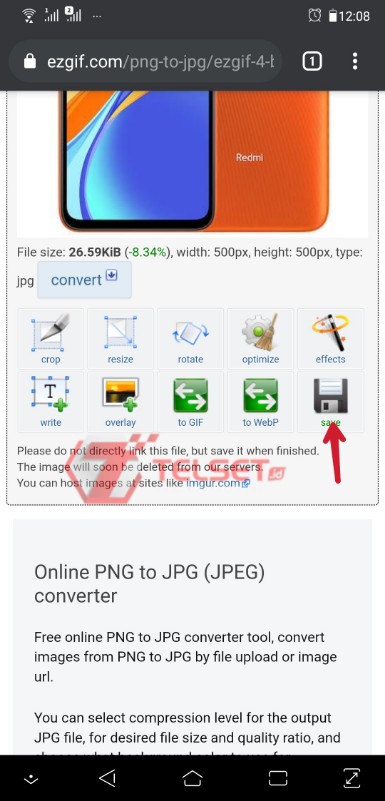
- Cari Alat Konverter Online: Buka mesin pencari favorit Anda dan cari "PNG to Word converter online" atau "ubah PNG ke Word". Anda akan menemukan banyak pilihan.
- Unggah File PNG: Kunjungi salah satu situs web konverter tersebut. Biasanya akan ada tombol "Unggah" (Upload) atau "Pilih File" (Choose File). Klik tombol tersebut dan pilih file PNG Anda dari komputer.
- Pilih Format Output: Pastikan Anda memilih "DOCX" atau "Word" sebagai format output yang diinginkan.
- Mulai Konversi: Klik tombol "Konversi" (Convert) atau yang serupa.
- Unduh File Word yang Dihasilkan: Setelah konversi selesai, akan ada tautan untuk mengunduh file Word (.docx) yang dihasilkan.
- Lakukan Penyesuaian Jika Diperlukan: Buka file Word yang diunduh dan periksa isinya. Lakukan pengeditan dan pemformatan ulang yang diperlukan.
Metode 3: Menggunakan Perangkat Lunak Khusus OCR
Untuk kebutuhan yang lebih profesional atau jika Anda sering berurusan dengan konversi dokumen, menggunakan perangkat lunak OCR khusus bisa menjadi pilihan yang lebih baik. Perangkat lunak ini dirancang untuk memberikan akurasi pengenalan yang tinggi dan fitur pengeditan yang lebih canggih.
Kelebihan:
- Akurasi Tinggi: Umumnya memberikan hasil pengenalan teks yang paling akurat.
- Fitur Pengeditan Lanjutan: Menawarkan kontrol lebih besar atas proses konversi dan pengeditan hasil.
- Dukungan untuk Berbagai Format: Mampu menangani berbagai jenis file input dan output.
Kekurangan:
- Memerlukan Instalasi: Anda perlu mengunduh dan menginstal perangkat lunak di komputer Anda.
- Sebagian Besar Berbayar: Perangkat lunak OCR yang andal biasanya tidak gratis, meskipun ada versi percobaan yang tersedia.
Contoh Perangkat Lunak Populer:
- Adobe Acrobat Pro DC: Sangat populer untuk mengelola dokumen PDF, dan juga memiliki kemampuan OCR yang sangat baik.
- ABBYY FineReader: Dianggap sebagai salah satu pemimpin pasar dalam teknologi OCR, menawarkan akurasi luar biasa dan fitur yang komprehensif.
Langkah-langkah Umum:
- Instal dan Buka Perangkat Lunak: Unduh, instal, dan buka perangkat lunak OCR pilihan Anda.
- Buka File PNG: Gunakan fitur "Buka" atau "Impor" dalam perangkat lunak untuk membuka file gambar PNG Anda.
- Pilih Opsi OCR: Cari opsi seperti "Recognize Text", "Perform OCR", atau "Convert to Editable".
- Tentukan Format Output: Pilih Microsoft Word (.docx) sebagai format file keluaran.
- Simpan Hasil: Setelah perangkat lunak selesai memproses gambar, simpan hasilnya sebagai dokumen Word.
- Lakukan Penyesuaian: Buka file Word yang dihasilkan dan lakukan penyesuaian pemformatan atau pengeditan teks jika diperlukan.
Tips untuk Hasil Konversi yang Optimal
Terlepas dari metode yang Anda pilih, beberapa tips berikut dapat membantu meningkatkan kualitas hasil konversi:
- Kualitas Gambar PNG: Gunakan file PNG dengan resolusi tinggi. Gambar yang buram atau berpiksel dapat mempersulit proses OCR.
- Kontras Teks dan Latar Belakang: Pastikan ada kontras yang jelas antara teks dan latar belakang gambar. Teks berwarna gelap di atas latar belakang terang atau sebaliknya akan lebih mudah dikenali. Hindari gambar dengan latar belakang yang terlalu ramai atau pola yang kompleks.
- Jenis Font: Font standar dan mudah dibaca (seperti Arial, Times New Roman, Calibri) lebih mudah dikenali oleh teknologi OCR dibandingkan dengan font dekoratif, tulisan tangan, atau font yang sangat tipis.
- Tata Letak Dokumen: Gambar dengan tata letak yang sederhana, di mana teks tersusun rapi dalam kolom atau paragraf, akan menghasilkan konversi yang lebih baik daripada gambar dengan kolom yang banyak, tabel yang kompleks, atau elemen grafis yang bercampur dengan teks.
- Pemeriksaan Pasca-Konversi: Ini adalah langkah yang paling penting. Jangan pernah menganggap hasil konversi sudah sempurna. Selalu luangkan waktu untuk membaca kembali dokumen Word yang dihasilkan dan membandingkannya dengan gambar asli. Koreksi kesalahan ketik, pemformatan yang hilang, atau elemen yang tidak dikenali dengan benar.
Kesimpulan
Mengubah gambar PNG menjadi dokumen Word yang dapat diedit kini menjadi lebih mudah berkat berbagai alat dan teknologi yang tersedia. Dari fitur bawaan Microsoft Word, alat konverter online yang praktis, hingga perangkat lunak OCR khusus yang canggih, Anda memiliki beberapa opsi untuk dipilih.
Penting untuk memahami bahwa tidak ada metode yang 100% sempurna. Kualitas konversi akan selalu bergantung pada kualitas gambar asli dan kecanggihan teknologi yang digunakan. Oleh karena itu, selalu utamakan pemilihan metode yang paling sesuai dengan kebutuhan Anda, apakah itu kecepatan, akurasi, atau biaya. Yang terpenting, selalu lakukan pemeriksaan dan penyesuaian manual setelah proses konversi untuk memastikan dokumen Word Anda akurat dan siap digunakan. Dengan pendekatan yang tepat, Anda dapat secara efektif mengubah aset visual Anda menjadi format dokumen yang lebih fungsional.