Book Appointment Now

Rahasia Tersembunyi di Keyboard, 5 Cara Mudah Mengubah Tab Menjadi Titik Word untuk Mengetik Lebih Cepat
Cara mengubah tab menjadi titik di Word dengan mudah menggunakan tab leader, cocok untuk daftar isi dan dokumen formal. Panduan lengkap dan praktis.
Mengubah tab menjadi titik di Word sering kali diperlukan saat membuat daftar isi atau dokumen formal. Fitur ini memanfaatkan tab leader agar spasi kosong terisi titik-titik yang rapi.
Apa Itu Tab Leader dan Fungsinya?
Tab leader adalah simbol pengisi seperti titik, garis putus-putus, atau garis bawah yang mengisi ruang kosong antara teks dan posisi tab berhenti. Fungsi utamanya adalah memperjelas hubungan antara dua bagian teks yang terpisah jauh.
Dalam dokumen seperti daftar isi, tab leader membantu pembaca mengikuti garis pandang dari judul ke nomor halaman. Penggunaan titik sebagai tab leader juga membuat tampilan dokumen lebih profesional dan mudah dibaca.
Langkah-Langkah Mengubah Tab Menjadi Titik di Word
Menggunakan pengaturan tab stop
Buka dokumen Word dan sorot paragraf yang ingin diberi titik pada tab. Klik ikon kecil di pojok kiri bawah pada penggaris atau buka menu Format dan pilih Tabs.
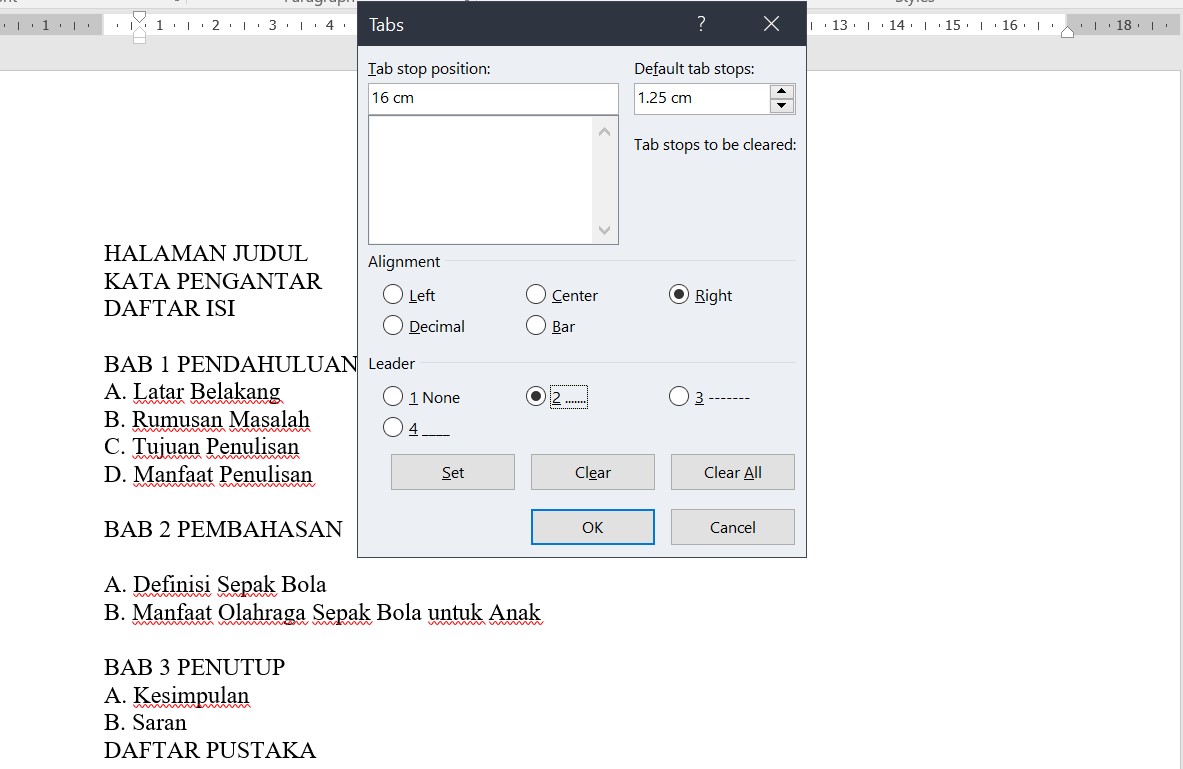
Pada kotak dialog Tabs, tentukan posisi tab stop yang diinginkan, misalnya di 6 inci. Di bagian Leader, pilih opsi titik (2) lalu klik Set dan OK untuk menerapkannya.
Setelah itu, tekan tombol Tab pada keyboard di akhir teks untuk memunculkan titik-titik secara otomatis. Titik akan mengisi ruang sampai posisi tab stop yang sudah ditentukan.
Menggunakan Format Paragraf
Cara lain adalah dengan membuka menu Paragraph melalui klik kanan pada teks. Pilih Tabs di bagian bawah jendela untuk mengakses pengaturan yang sama.
Pastikan posisi tab stop tidak bertabrakan dengan margin halaman agar titik tidak terpotong. Anda juga bisa mengatur beberapa tab stop sekaligus untuk kebutuhan yang lebih kompleks.
Tips Menggunakan Tab Leader untuk Daftar Isi
Saat membuat daftar isi, gunakan tab leader titik agar nomor halaman sejajar di sisi kanan. Ini memudahkan pembaca menemukan halaman tanpa harus membaca teks secara menyeluruh.
Anda dapat mengubah pecahan menjadi desimal atau menyesuaikan format lain di dokumen, tetapi tab leader tetap menjadi alat andalan untuk kerapian. Pastikan font dan ukuran titik konsisten agar hasil cetak terlihat seragam.
Jika Anda sering bekerja dengan dokumen panjang, pelajari juga cara mengubah PDF ke Word agar proses editing lebih mudah. Kedua keterampilan ini saling melengkapi dalam produktivitas kerja sehari-hari.
Mengatasi Masalah Umum Tab Leader
Kadang titik tidak muncul karena tab stop belum diatur atau paragraf menggunakan indentasi. Periksa kembali pengaturan Tabs dan pastikan opsi Leader terpilih dengan benar.
Jika titik terlihat terlalu rapat atau renggang, Anda bisa mengubah posisi tab stop atau mengganti jenis leader menjadi garis. Untuk dokumen formal, titik biasanya lebih disukai daripada garis karena tidak mengganggu keterbacaan.
Kesimpulan
Mengubah tab menjadi titik di Word adalah keterampilan sederhana yang sangat berguna untuk membuat dokumen rapi. Dengan mengikuti langkah di atas, Anda dapat menghasilkan daftar isi atau materi lain yang profesional.
Latihan rutin akan membuat Anda semakin mahir memanfaatkan fitur ini. Jangan ragu mengeksplorasi pengaturan tab lainnya untuk kebutuhan dokumen yang beragam.