Book Appointment Now

Terbukti Cara Mudah mengubah struktur tabel ms word 2007 Tanpa Ribet Sebelum Terlambat
Pelajari cara mengubah struktur tabel MS Word 2007 secara cepat, lengkap dengan tips optimalisasi dan solusi masalah umum dalam panduan praktis.
Microsoft Word 2007 masih menjadi pilihan utama bagi banyak profesional yang mengelola data dalam bentuk tabel. Mengubah struktur tabel dengan tepat dapat meningkatkan kejelasan informasi dan efisiensi kerja.
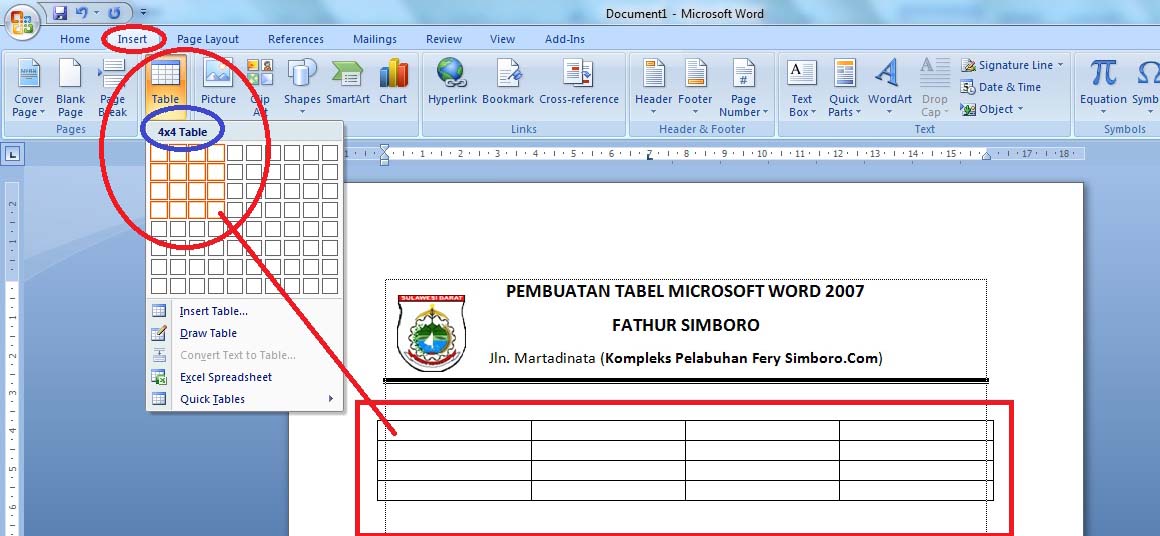
Langkah-langkah Mengubah Struktur Tabel di Word 2007
Pada tahap awal, pilih tabel yang ingin diubah dan pastikan Anda berada di tampilan Print Layout untuk melihat hasil secara real time.
-
Langkah 1: Klik kanan pada tabel dan pilih Table Properties untuk membuka dialog pengaturan.
Di dalam tab Table, Anda dapat mengatur alignment, margin sel, serta opsi otomatis yang memengaruhi keseluruhan struktur.
-
Langkah 2: Buka tab Row untuk menambah atau mengurangi jumlah baris sesuai kebutuhan.
Gunakan tombol Specify height bila ingin mengunci tinggi baris agar tampilan tetap konsisten.
-
Langkah 3: Pindah ke tab Column untuk menyesuaikan lebar kolom secara manual atau dengan AutoFit.
Fitur Distribute Columns Evenly membantu menciptakan tampilan yang seimbang tanpa harus menghitung ukuran satu per satu.
-
Langkah 4: Pada tab Cell, terapkan style seperti shading, border, atau text direction untuk memperjelas isi sel.
Penggunaan warna latar belakang yang kontras dapat meningkatkan keterbacaan, terutama pada tabel yang padat.
-
Langkah 5: Setelah semua perubahan selesai, klik OK dan periksa hasil di tampilan dokumen.
Jika masih ada elemen yang tidak sesuai, ulangi langkah sebelumnya atau gunakan fitur Undo untuk kembali.
Setelah mengikuti lima langkah utama, struktur tabel Anda akan berubah sesuai kebutuhan tanpa mengganggu format teks lain di dokumen.
Tips Mengoptimalkan Tabel Setelah Perubahan
Gunakan fitur Table Styles yang tersedia di Word 2007 untuk memberi tampilan profesional secara otomatis.
Jika Anda perlu memasukkan tabel ke dalam dokumen PDF, pertimbangkan Mengubah PDF Ke Word agar tata letak tetap terjaga saat proses konversi.
Pastikan setiap sel memiliki padding yang memadai; nilai default biasanya 0,08 inci, namun Anda dapat menyesuaikannya di Table Properties.
Mengatasi Masalah Umum pada Tabel
Salah satu masalah yang sering muncul adalah adanya spasi kosong di antara baris setelah mengubah tinggi sel.
Aktifkan tampilan tanda paragraf (Ctrl+Shift+8) untuk menemukan paragraph marks tersembunyi yang dapat menyebabkan jarak tak terduga.
Jika gambar berada dalam sel dan menghasilkan tampilan tidak rapi, Anda dapat Mengubah Jpg Ke PNG terlebih dahulu untuk mengurangi artefak sebelum dimasukkan.
Seringkali, tabel terpotong oleh section break yang tidak diinginkan; ubah jenis break menjadi Continuous melalui tab Layout.
Periksa kembali margin halaman; margin yang terlalu kecil dapat memaksa Word menambahkan halaman kosong di akhir dokumen.
Menyimpan Tabel dalam Format Lain
Jika Anda ingin menyimpan tabel sebagai gambar, gunakan fitur Save as Picture dan pilih format PNG untuk kualitas terbaik.
Proses Mengubah PDF Ke Word kembali dapat dilakukan ketika Anda menerima dokumen PDF yang berisi tabel dan ingin mengeditnya lebih lanjut.
Untuk presentasi visual, Anda dapat mengubah latar belakang foto menjadi biru menggunakan opsi Mengubah Background Foto Jadi Biru sebelum menambahkan tabel ke slide.
Kesimpulan
Mengubah struktur tabel di MS Word 2007 tidak lagi rumit bila Anda mengikuti langkah sistematis dan memanfaatkan fitur bawaan.
Dengan memperhatikan detail seperti lebar kolom, tinggi baris, dan style sel, serta mengatasi masalah umum secara proaktif, tabel Anda akan selalu tampil rapi dan fungsional.