Book Appointment Now

Ternyata Semudah Ini Mengubah Tampilan Libre Office Seperti Word yang Selama Ini Kamu Cari
Cara mengubah tamilan libre office seperti word dengan mudah, mulai dari mode tabbed, toolbar, hingga pengaturan bahasa dan pintasan keyboard.
LibreOffice merupakan aplikasi perkantoran gratis yang banyak digunakan sebagai alternatif Microsoft Word. Namun, tampilan defaultnya sering terasa berbeda dan kurang familiar bagi pengguna yang sudah terbiasa dengan Word.
Artikel ini akan membahas langkah-langkah praktis untuk mengubah tamilan libre office seperti word. Anda bisa menyesuaikan menu, toolbar, hingga pintasan keyboard agar pengalaman mengetik terasa lebih nyaman dan produktif.
Mengenal Perbedaan Tampilan LibreOffice dan Microsoft Word
LibreOffice Writer memiliki antarmuka yang lebih sederhana dengan ikon yang berbeda dari Word. Bagian menu seperti File, Edit, dan View memang mirip, tetapi tata letak toolbar serta panel sampingnya tidak sama.
Perbedaan paling mencolok terletak pada posisi tombol simpan, ukuran ikon, dan cara mengakses fitur pengaturan paragraf. Dengan sedikit penyesuaian, Anda bisa membuat LibreOffice terlihat dan terasa seperti Word.
Mengubah Mode Tampilan ke Alat Tulis
LibreOffice menyediakan mode tampilan yang disebut Single Toolbar atau Sidebar. Untuk meniru Word, Anda bisa mengaktifkan mode single toolbar yang menggabungkan semua ikon dalam satu baris.
Caranya buka menu View, lalu pilih User Interface, dan klik Tabbed. Mode ini menampilkan tab seperti Home, Insert, dan Layout yang sangat mirip dengan Ribbon di Word.
Menyesuaikan Toolbar dan Ikon agar Mirip Word
Setelah mengaktifkan mode Tabbed, langkah berikutnya adalah mengatur ikon agar lebih besar dan jelas. Klik kanan pada area toolbar, lalu pilih Customize Toolbar untuk menambah atau menghapus tombol tertentu.
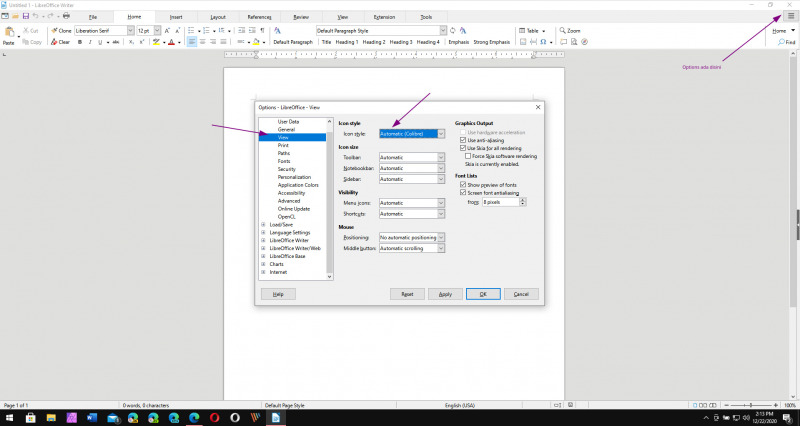
Anda juga bisa mengubah ukuran ikon melalui menu Tools, Options, lalu pilih View. Pada bagian Icon size, pilih Large agar tampilan ikon lebih mirip dengan Word yang cenderung besar dan mudah diklik.
Mengatur Pintasan Keyboard Standar Word
LibreOffice memiliki pintasan keyboard yang sedikit berbeda, misalnya Ctrl+E untuk rata tengah, sedangkan Word menggunakan Ctrl+E untuk rata tengah juga. Namun, beberapa kombinasi seperti Ctrl+Shift+C untuk salin format perlu disesuaikan.
Anda bisa mengubah pintasan melalui menu Tools, Customize, lalu pilih tab Keyboard. Cari perintah yang diinginkan dan tetapkan kombinasi tombol yang sama seperti di Word agar tidak bingung saat berpindah aplikasi.
Mengatasi Garis Merah dan Koreksi Otomatis
Salah satu hal yang sering mengganggu saat mengetik adalah garis merah di bawah kata, baik di Word maupun LibreOffice. Di LibreOffice, garis merah muncul karena pemeriksaan ejaan otomatis yang aktif.
Untuk menghilangkannya, buka menu Tools, lalu pilih Spelling and Grammar, dan klik Options. Pada bagian Options, hapus centang pada Check spelling as you type agar garis merah tidak muncul lagi.
Jika Anda sering bekerja dengan dokumen berbahasa Indonesia, pastikan bahasa pemeriksaan sudah diatur ke Indonesian. Caranya melalui menu Tools, Language, lalu pilih For All Text dan klik Indonesian.
Menyesuaikan Bahasa Pemeriksaan Ejaan
Garis merah juga bisa muncul karena bahasa pemeriksaan yang tidak sesuai dengan isi dokumen. Misalnya, jika teks ditulis dalam bahasa Indonesia tetapi pengaturan proofing masih bahasa Inggris, maka banyak kata yang dianggap salah.
Anda bisa mengubah bahasa pemeriksaan dengan cara yang sama seperti di Word, yaitu melalui menu Tools, Language, lalu pilih Indonesian. Ini akan mengurangi jumlah garis merah yang muncul secara signifikan.
Mengubah Tema dan Warna Antarmuka
LibreOffice memungkinkan Anda mengubah tema antarmuka agar lebih mirip dengan Word, misalnya menggunakan tema terang dengan aksen biru. Buka menu Tools, Options, lalu pilih Application Colors untuk menyesuaikan warna latar dan teks.
Pilih skema warna yang nyaman, seperti putih bersih dengan aksen biru, agar tampilan lebih segar dan profesional. Anda juga bisa mengubah ukuran font default melalui menu Tools, Options, lalu pilih Fonts.
Menyimpan Dokumen dalam Format Word
Agar dokumen yang Anda buat di LibreOffice bisa dibuka di Word tanpa masalah, simpan file dalam format .docx. Caranya pilih File, Save As, lalu pada bagian File type pilih Word 2007-365 Document.
Dengan begitu, Anda tetap bisa berkolaborasi dengan pengguna Word tanpa khawatir format berubah. Ini juga memudahkan saat Anda perlu mengubah PDF ke Word atau mengubah file lain menjadi format yang kompatibel.
Kesimpulan
Mengubah tampilan LibreOffice seperti Word sebenarnya mudah dan tidak memerlukan keahlian khusus. Cukup aktifkan mode Tabbed, sesuaikan toolbar, dan atur pintasan keyboard agar sesuai dengan kebiasaan Anda.
Dengan penyesuaian ini, Anda bisa bekerja lebih cepat dan nyaman menggunakan LibreOffice tanpa kehilangan fitur penting. Jangan ragu untuk mengeksplorasi pengaturan lain agar pengalaman mengetik semakin optimal.