Book Appointment Now

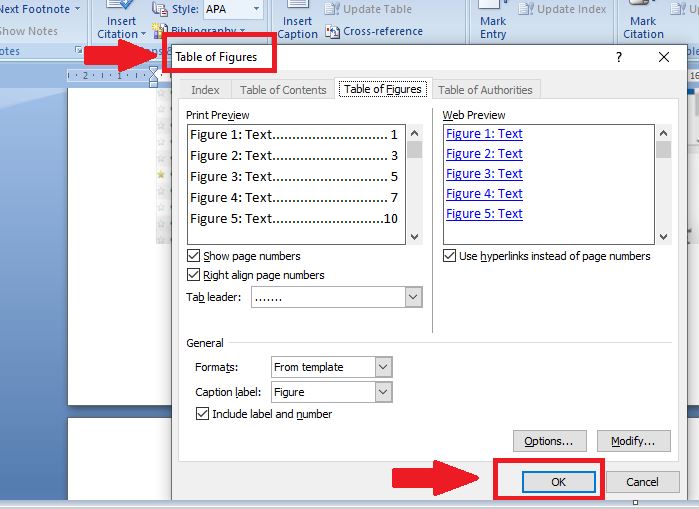
Terungkap Rahasia Mengubah Style Insert Tabel Figur Pada Word 2013 Dalam 5 Langkah Praktis
Temukan cara cepat mengubah style insert tabel figur pada word 2013 dalam 5 langkah praktis—rahasia meningkatkan tampilan dokumen Anda secara profesional!
Word 2013 tetap menjadi pilihan banyak profesional untuk membuat dokumen yang kaya visual. Memahami cara mengubah style insert tabel figur dapat meningkatkan efisiensi kerja secara signifikan.
Langkah 1: Mengakses tab Insert
Pertama, buka aplikasi Microsoft Word 2013 dan arahkan kursor ke dokumen yang ingin Anda modifikasi. Pada pita menu, pilih tab Insert yang berlokasi di bagian atas jendela.
Tab Insert menyimpan semua perintah untuk menambahkan elemen seperti tabel, gambar, atau bentuk. Mengetahui posisi tombol-tombol ini memudahkan Anda melakukan penyisipan secara cepat.
Jika Anda tidak melihat tab Insert, pastikan tampilan pita tidak berada dalam mode tersembunyi dengan menekan tombol Ctrl + F1. Mengaktifkan kembali pita akan menampilkan semua opsi secara lengkap.
- Klik tab Insert pada pita menu.
- Pilih kategori yang diinginkan, misalnya Table atau Pictures.
- Perhatikan grup perintah yang muncul di bawah tab tersebut.
Langkah 2: Menyisipkan Tabel
Setelah berada di tab Insert, pilih ikon Table untuk menampilkan grid pilihan ukuran tabel. Klik dan seret pada grid untuk menentukan jumlah baris dan kolom yang dibutuhkan.
Tabel yang baru muncul akan menggunakan style default yang ditetapkan oleh Word. Anda dapat melihat pratinjau style di bagian Design pada tab Table Tools.
Untuk mengubah tampilan awal, klik kanan pada tabel dan pilih opsi Table Properties. Di sana Anda dapat mengatur margin, alignment, serta opsi teks pembungkus.
- Pilih Insert → Table → Drag grid.
- Setel jumlah baris dan kolom sesuai kebutuhan.
- Gunakan Table Tools → Design untuk memilih style awal.
Langkah 3: Menyisipkan Figur
Figur meliputi gambar, ikon, atau SmartArt yang dapat memperkaya konten dokumen. Pada tab Insert, klik Pictures untuk menambahkan foto dari komputer atau Online Pictures untuk sumber internet.
Setelah gambar dimasukkan, secara otomatis Word menambahkan frame dengan style standar. Anda dapat mengubah ukuran dengan menarik sudut gambar atau menggunakan menu Layout Options.
Jika figur membutuhkan penyesuaian warna atau efek, pilih gambar lalu buka tab Format di bawah Picture Tools. Di sana tersedia pilihan seperti Color, Artistic Effects, dan Picture Styles.
- Insert → Pictures → Pilih file gambar.
- Sesuaikan ukuran dan posisi menggunakan drag.
- Gunakan Picture Tools → Format untuk mengubah style.
Langkah 4: Mengubah Style Insert Tabel Figur
Untuk menyatukan tampilan tabel dan figur, Anda harus mengubah style masing‑masing secara terpisah kemudian menyimpannya sebagai setelan standar. Mulailah dengan tabel, pilih style yang diinginkan pada tab Design.
Setelah style tabel dipilih, klik kanan pada style tersebut dan pilih Set As Default Table Style. Langkah ini memastikan setiap tabel baru akan memakai format yang sama.
Selanjutnya, untuk figur, pilih gambar yang sudah disisipkan lalu pilih salah satu Picture Style di tab Format. Klik kanan pada style dan pilih Set as Default Picture Style untuk mengaplikasikan ke semua gambar berikutnya.
- Pilih Table → Design → Pilih style.
- Set As Default Table Style.
- Pilih gambar → Format → Picture Style → Set as Default.
Langkah 5: Menyimpan Pengaturan Sebagai Template
Agar perubahan style tetap tersedia di dokumen lain, simpan file sebagai template Word (.dotx). Pilih File → Save As, kemudian pilih tipe Word Template pada dropdown.
Berikan nama yang mudah diingat, misalnya “Template_Tabel_Figur_2013”. Setiap kali Anda membuat dokumen baru dengan template ini, tabel dan figur akan otomatis memakai style yang sudah Anda definisikan.
Jika diperlukan penyesuaian tambahan di masa depan, buka template, lakukan perubahan, lalu simpan kembali. Dengan cara ini, konsistensi visual dapat dipertahankan tanpa harus mengulang langkah secara manual.
- File → Save As → Word Template (.dotx).
- Berikan nama template yang deskriptif.
- Gunakan template untuk dokumen baru.
Kesimpulan
Mengubah style insert tabel figur pada Word 2013 tidak lagi memerlukan keahlian khusus, cukup ikuti langkah-langkah terstruktur yang telah dijelaskan. Dengan mengatur default style, Anda menghemat waktu dan menghasilkan dokumen yang profesional.
Manfaatkan template yang telah disimpan untuk menjaga konsistensi pada setiap proyek, sehingga proses pembuatan dokumen menjadi lebih terstandarisasi dan efisien.