Book Appointment Now

7 Tips Terbukti Mengubah Tabel Angka Word Menjadi Excel Secara Cepat Sebelum Salah Langkah
Panduan lengkap mengubah tabel angka word menjadi excel dengan langkah mudah, tips optimalisasi worksheet, dan trik meningkatkan efisiensi kerja.
Di era digital, data sering kali berpindah antar aplikasi untuk mempermudah analisis. tabel angka yang awalnya dibuat di Microsoft Word dapat menjadi beban jika tidak dapat dimanipulasi lebih lanjut. mengubah tabel angka word menjadi Excel menjadi solusi praktis untuk meningkatkan fleksibilitas kerja.
Kenapa Perlu Mengubah Tabel Angka Word ke Excel
Word memang unggul dalam penyusunan dokumen teks, namun fungsinya terbatas dalam pengolahan data numerik. Excel menyediakan sel-sel terstruktur yang memudahkan perhitungan otomatis dan visualisasi grafik. Dengan konversi, Anda dapat memanfaatkan fitur pivot, rumus, dan format kondisional secara maksimal.
Selain itu, spreadsheet memudahkan kolaborasi tim karena dapat diakses secara bersamaan melalui layanan cloud. Data yang terintegrasi dalam worksheet juga lebih aman karena dapat diterapkan validasi dan proteksi sel. Ini menjadikan proses revisi dan audit data menjadi lebih efisien.
Persiapan Sebelum Konversi
Pastikan tabel di Word memiliki struktur yang konsisten, yakni baris dan kolom yang rapi tanpa sel yang digabung secara acak. Hapus elemen dekoratif seperti warna latar belakang atau border yang tidak diperlukan agar proses impor tidak menghasilkan kekacauan.
Simpan dokumen Word dalam format .docx untuk kompatibilitas terbaik dengan alat konversi modern. Siapkan juga folder tujuan di komputer atau cloud tempat file Excel akan disimpan, agar alur kerja tetap terorganisir.
Langkah-Langkah Praktis Mengubah Tabel Angka Word Menjadi Excel
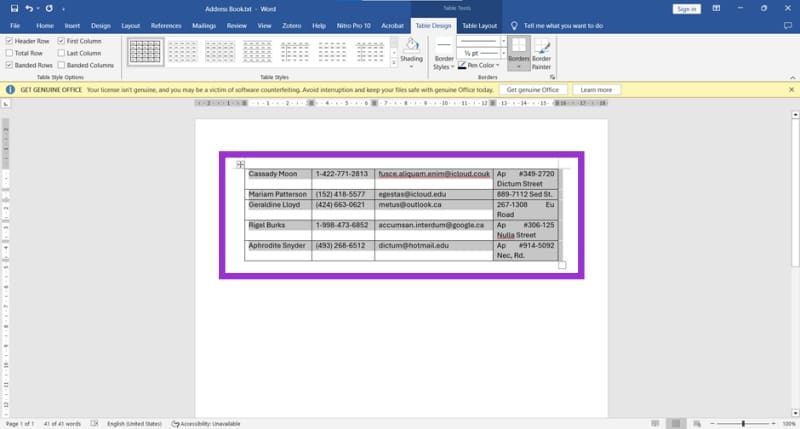
- Buka dokumen Word, pilih seluruh tabel, lalu tekan Ctrl+C untuk menyalin konten.
- Buka Microsoft Excel atau Google Sheets, arahkan kursor ke sel A1 pada worksheet baru, lalu tekan Ctrl+V untuk menempelkan data.
- Jika data tidak terpisah dengan benar, gunakan fitur Text to Columns di Excel: pilih kolom, pilih Data → Text to Columns, pilih delimiter yang sesuai (biasanya tab atau spasi), dan selesaikan wizard.
- Setelah data terformat, periksa tipe data tiap kolom; ubah format menjadi Number, Currency, atau Date bila diperlukan melalui menu Format Cells.
- Gunakan fungsi Trim atau Clean untuk menghilangkan spasi berlebih atau karakter tak terlihat yang mungkin terbawa dari Word.
- Jika tabel memiliki header, aktifkan opsi “My table has headers” pada dialog pembuatan tabel Excel untuk mempermudah penyaringan dan pengurutan data.
- Simpan workbook dengan nama yang mencerminkan isi, misalnya “Data Penjualan_Q1_2026.xlsx”, dan pilih lokasi penyimpanan yang telah disiapkan.
Tips Memaksimalkan Worksheet Setelah Konversi
Manfaatkan fitur Conditional Formatting untuk menyoroti nilai ekstrem, sehingga tren penting langsung terlihat. Anda juga dapat menambahkan slicer pada tabel untuk memfilter data secara interaktif tanpa menulis rumus.
Jika diperlukan analisis lanjutan, buat PivotTable dari data yang baru diimpor; ini memungkinkan Anda mengagregasi informasi secara dinamis. Simpan versi backup secara berkala di OneDrive atau Google Drive untuk menghindari kehilangan data.
Kesimpulan
Mengubah tabel angka word menjadi excel bukan hanya langkah teknis, melainkan strategi meningkatkan produktivitas dan akurasi kerja. Dengan mengikuti persiapan, langkah konversi, dan tips optimasi, Anda dapat mengubah data statis menjadi sumber insight yang dapat diolah secara mendalam. Terapkan proses ini secara rutin untuk mempercepat keputusan berbasis data di lingkungan kerja modern.