Book Appointment Now

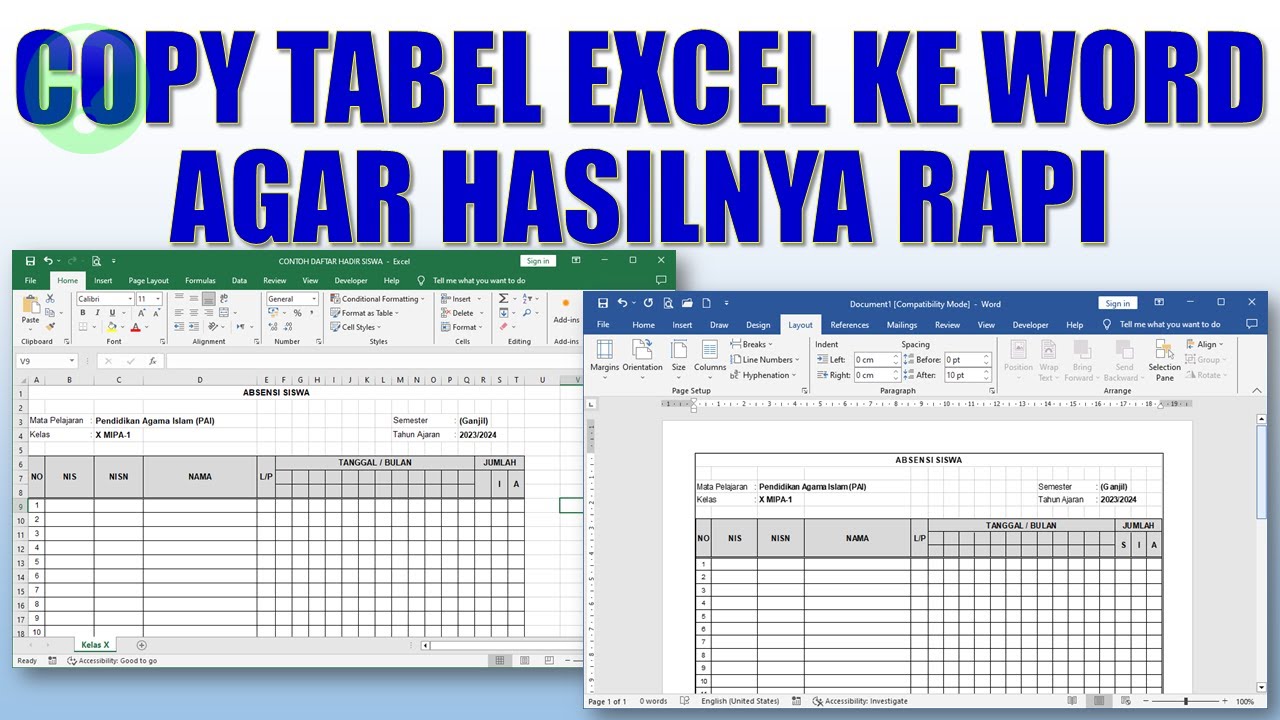
Terbukti Mudah Mengubah Tabel Excel Menjadi Word dengan Laptop Murah untuk Pelajar
Panduan lengkap cara mengubah tabel excel menjadi word dengan langkah mudah, tips, dan alat pendukung untuk hasil profesional.
Memindahkan data tabel dari Excel ke Word sering menjadi kebutuhan mahasiswa, pekerja, atau penulis laporan. Artikel ini memberikan langkah praktis serta tips agar proses tersebut berjalan lancar.
Mengapa Mengubah Tabel Excel ke Word Penting
Tabel Excel menawarkan kemampuan perhitungan dan pengolahan data yang kuat, namun tampilan dokumen akhir sering lebih profesional di Word. Dengan menyalin tabel ke Word, Anda dapat menyesuaikan format sesuai standar laporan.
Selain itu, Word memudahkan penyisipan tabel dalam teks naratif, sehingga pembaca tidak perlu beralih antar aplikasi. Ini meningkatkan konsistensi visual dan mempermudah revisi dokumen.
Langkah Praktis Mengubah Tabel Excel Menjadi Word
-
Siapkan tabel di Excel menggunakan laptop yang memiliki aplikasi Microsoft Office lengkap. Pastikan semua data sudah terformat dengan benar, karena laptop menyediakan semua fitur desktop yang tidak terbatas.
Gunakan fitur “AutoFit” untuk menyesuaikan lebar kolom sehingga tampilan di Word nanti tidak terdistorsi.
-
Pilih seluruh area tabel, kemudian tekan
Ctrl + Cuntuk menyalin. Pada laptop, kombinasi ini bekerja tanpa harus membuka aplikasi tambahan.Jika menggunakan tablet dengan keyboard, pastikan Anda menyalin melalui menu konteks untuk menghindari kehilangan format.
-
Buka dokumen Word, letakkan kursor pada posisi yang diinginkan, lalu pilih “Paste Special” → “Formatted Text (RTF)”. Metode ini mempertahankan garis tepi, warna, dan gaya sel secara akurat.
Paste Special tersedia di semua versi desktop Office, sehingga laptop menjadi alat utama yang direkomendasikan.
-
Setelah tabel muncul, gunakan opsi “Layout” di Word untuk menyesuaikan tinggi baris dan lebar kolom. Fitur ini memungkinkan penyesuaian detail tanpa harus kembali ke Excel.
Mengubah Excel Menjadi Word Agar Rapi Panduan Lengkap untuk Presentasi Jika Anda menginginkan tampilan yang lebih bersih, aktifkan “AutoFit to Window” agar tabel menyesuaikan lebar halaman secara otomatis.
-
Terakhir, simpan dokumen Word dengan nama yang relevan. Pastikan Anda menyimpan dalam format .docx untuk kompatibilitas maksimal.
Jika diperlukan, Anda dapat mengekspor dokumen ke PDF langsung dari Word, sehingga tabel tetap terjaga kualitasnya saat dibagikan.
Tips Memaksimalkan Hasil Tabel di Word
Gunakan style tabel bawaan Word untuk memberikan tampilan profesional secara seragam. Style ini dapat diakses lewat tab “Design” pada ribbon.
Manfaatkan fitur “Table Properties” untuk mengatur jarak antar sel, sehingga teks tidak terlalu rapat dan mudah dibaca.
Jika tabel mengandung banyak angka, pertimbangkan menambahkan kolom “Total” di akhir tabel menggunakan rumus sederhana di Excel sebelum menyalin.
Alat dan Aplikasi Pendukung
- Microsoft Office 365 pada laptop: menyediakan semua fitur lengkap untuk copy‑paste dan format khusus.
- Google Sheets + Google Docs: alternatif berbasis web yang memungkinkan kolaborasi real‑time.
- Converter online (misalnya Zamzar atau Smallpdf): dapat mengubah file Excel menjadi dokumen Word secara otomatis.
Penggunaan laptop tetap menjadi pilihan utama karena dukungan penuh terhadap add‑in dan macro yang mempercepat proses.
Tablet dengan keyboard cocok untuk tugas ringan, namun keterbatasan aplikasi mobile dapat mengurangi fleksibilitas.
Kesimpulan
Mengubah tabel Excel menjadi Word tidak lagi rumit bila Anda mengikuti langkah-langkah terstruktur dan memanfaatkan perangkat yang tepat.
Laptop dengan Office lengkap memberikan kontrol penuh, sementara tablet dapat menjadi solusi cadangan untuk pekerjaan cepat.