Book Appointment Now

9 Cara Mengubah Tab di Word yang Ternyata Bisa Bikin Kerjamu Lebih Cepat Sebelum Terlambat
Pelajari cara mengubah tab di Word dengan mudah, baik melalui penggaris maupun dialog Tab Stop. Panduan lengkap untuk pemula agar dokumen rapi dan profesional.
mengubah tab di Word merupakan keterampilan dasar yang sering dibutuhkan saat menyusun dokumen profesional. Dengan menguasai pengaturan tab, Anda dapat merapikan teks, membuat daftar isi, atau menyusun kolom angka secara presisi. Artikel ini akan memandu Anda langkah demi langkah mengubah tab di Word, baik menggunakan penggaris maupun dialog Tab.
Mengenal Fungsi Tab di Microsoft Word
Tab di Word berfungsi sebagai penanda posisi kursor saat tombol Tab ditekan. Fitur ini sangat berguna untuk membuat teks rata kiri, tengah, kanan, atau sejajar dengan titik desimal. Tanpa mengubah tab, pengaturan default mungkin tidak sesuai dengan kebutuhan dokumen Anda.
Setiap dokumen memiliki kebutuhan tab yang berbeda, misalnya untuk daftar harga atau penulisan ilmiah. Memahami jenis-jenis tab seperti left, center, right, decimal, dan bar akan membantu Anda bekerja lebih efisien. Dengan mengubah tab, Anda dapat membuat dokumen terlihat lebih rapi dan mudah dibaca.
Jenis-Jenis Tab yang Perlu Anda Ketahui
- Left Tab: Meratakan teks di sisi kiri posisi tab.
- Center Tab: Menempatkan teks tepat di tengah posisi tab.
- Right Tab: Meratakan teks di sisi kanan posisi tab.
- Decimal Tab: Menjajarkan angka berdasarkan titik desimal.
- Bar Tab: Menampilkan garis vertikal pada posisi tab.
Memilih jenis tab yang tepat akan sangat memengaruhi tampilan dokumen Anda. Misalnya, untuk daftar harga dengan angka desimal, menggunakan decimal tab adalah pilihan terbaik. Anda juga bisa mengombinasikan beberapa jenis tab dalam satu baris untuk kebutuhan yang kompleks.
Cara Mengubah Tab di Word Menggunakan Penggaris
Cara paling cepat untuk mengubah tab di Word adalah dengan menggunakan penggaris yang terletak di bagian atas dokumen. Pastikan penggaris terlihat dengan mengklik menu View dan mencentang opsi Ruler. Jika penggaris belum muncul, Anda dapat mengaktifkannya melalui tab View di grup Show.
Klik ikon tab di ujung kiri penggaris untuk memilih jenis tab yang diinginkan. Setelah memilih, klik pada posisi tertentu di penggaris untuk menempatkan tab tersebut. Anda dapat menambahkan beberapa tab sekaligus sesuai kebutuhan dokumen.
Untuk memindahkan tab yang sudah dibuat, cukup seret penanda tab di penggaris ke posisi baru. Jika ingin menghapus tab, seret penanda tersebut ke luar area penggaris. Cara ini sangat intuitif dan cocok untuk pengguna yang menginginkan perubahan cepat tanpa membuka dialog.
Mengubah Tab di Word Melalui Dialog Tab Stop
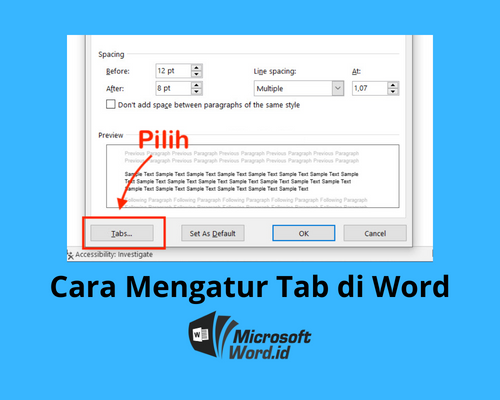
Jika Anda membutuhkan pengaturan yang lebih presisi, gunakan dialog Tab Stop dengan mengklik panah kecil di pojok kanan bawah grup Paragraph. Dialog ini memungkinkan Anda menentukan posisi tab dalam satuan sentimeter atau inci secara akurat. Anda juga bisa mengatur leader lines seperti titik-titik atau garis putus-putus untuk daftar isi.
Untuk mengubah tab yang sudah ada, pilih posisi tab di daftar, lalu klik tombol Set atau Clear. Anda dapat menambahkan tab baru dengan memasukkan angka posisi dan memilih alignment yang diinginkan. Setelah selesai, klik OK untuk menerapkan perubahan ke dokumen.
Dialog Tab Stop juga berguna untuk membuat tab dengan pemisah desimal yang rapi. Fitur ini sangat membantu saat Anda bekerja dengan angka yang memiliki dua desimal, misalnya pada laporan keuangan. Dengan mengubah tab secara presisi, dokumen Anda akan terlihat profesional tanpa usaha ekstra.
Tips Mengubah Tab di Word untuk Dokumen Tertentu
Saat menyusun dokumen seperti daftar isi, Anda bisa menggunakan tab dengan leader garis titik-titik. Caranya, buka dialog Tab Stop, tentukan posisi tab di kanan halaman, lalu pilih leader style yang diinginkan. Ini akan memudahkan pembaca mengikuti baris teks tanpa tersesat.
Untuk dokumen berisi angka, seperti tabel konversi, gunakan decimal tab agar semua angka sejajar di titik desimal. Anda juga bisa mengubah tab untuk membuat kolom dengan spasi yang konsisten, misalnya pada surat resmi atau undangan. Praktik terbaik adalah mengatur tab sebelum mengetik agar hasilnya langsung rapi.
Kesimpulan
Mengubah tab di Word adalah keterampilan sederhana yang berdampak besar pada kerapian dokumen. Dengan menguasai penggaris dan dialog Tab Stop, Anda dapat membuat teks dan angka tersusun secara profesional. Jangan ragu untuk bereksperimen dengan berbagai jenis tab agar dokumen Anda semakin mudah dibaca.
Mulailah dengan memahami kebutuhan dokumen Anda, lalu pilih jenis tab yang paling sesuai. Dengan latihan rutin, Anda akan terbiasa mengubah tab di Word dalam hitungan detik. Semoga panduan ini bermanfaat dan membantu Anda bekerja lebih produktif.