Book Appointment Now

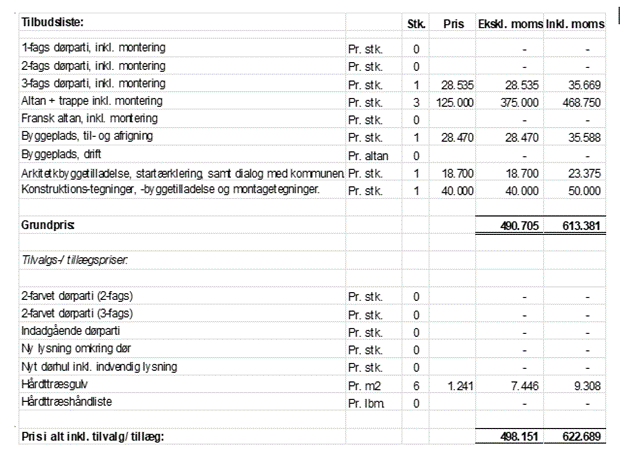
Cek Fakta Hoaks Tabel Desil Kemensos, Ternyata Begini Cara Mudah Mengubah Tabel ke Grafik di Word
Pelajari cara mengubah tabel ke grafik di Word dengan mudah. Panduan lengkap langkah demi langkah untuk membuat visualisasi data yang menarik dan profesional.
Mengubah tabel menjadi grafik di word adalah keterampilan yang sangat berguna untuk menyajikan data secara visual. Dengan grafik, informasi menjadi lebih mudah dipahami daripada sekadar deretan angka dalam tabel.
Artikel ini akan memandu Anda langkah demi langkah untuk mengubah tabel ke grafik di Word, lengkap dengan tips agar hasilnya rapi dan profesional. Anda juga akan mempelajari cara menyesuaikan grafik agar sesuai dengan kebutuhan presentasi atau laporan Anda.
Mengapa Perlu Mengubah Tabel Menjadi Grafik?
Grafik membantu pembaca melihat tren, perbandingan, dan pola data secara instan. Ini sangat penting ketika Anda menyajikan data yang kompleks dalam sebuah dokumen.
Selain itu, grafik membuat dokumen terlihat lebih menarik dan tidak monoton. Dengan begitu, audiens Anda akan lebih fokus pada pesan utama yang ingin Anda sampaikan.
Keunggulan Visual Grafik Dibanding Tabel
Tabel memang informatif, tetapi grafik memberikan dampak visual yang lebih kuat. Misalnya, grafik batang sangat efektif untuk membandingkan nilai antar kategori.
Grafik garis lebih cocok untuk menunjukkan perubahan data dari waktu ke waktu. Sementara itu, grafik lingkaran berguna untuk menampilkan proporsi atau persentase dari keseluruhan.
Langkah-Langkah Mengubah Tabel ke Grafik di Word
Proses mengubah tabel menjadi grafik di Word sebenarnya sangat sederhana dan tidak memerlukan keahlian khusus. Anda hanya perlu mengikuti beberapa langkah berikut ini.
1. Siapkan Data dalam Tabel
Pastikan tabel Anda memiliki struktur yang jelas, yaitu baris dan kolom dengan label yang mudah dipahami. Data yang rapi akan memudahkan Word dalam membuat grafik yang akurat.
Hindari menggabungkan sel atau menggunakan baris kosong di dalam tabel, karena hal ini dapat mengganggu proses pembuatan grafik. Sebaiknya, letakkan label kategori di kolom pertama dan label seri data di baris pertama.
2. Blok atau Seleksi Tabel
Setelah tabel siap, langkah berikutnya adalah memblok atau menyeleksi seluruh area tabel yang ingin diubah menjadi grafik. Pastikan Anda menyertakan label baris dan kolom agar grafik terbentuk dengan benar.
Jika Anda hanya ingin memilih sebagian data, Anda bisa menyeleksi sel tertentu saja. Namun, untuk hasil terbaik, sebaiknya pilih seluruh tabel agar grafik mencakup semua informasi yang ada.
3. Sisipkan Grafik dari Pita Menu
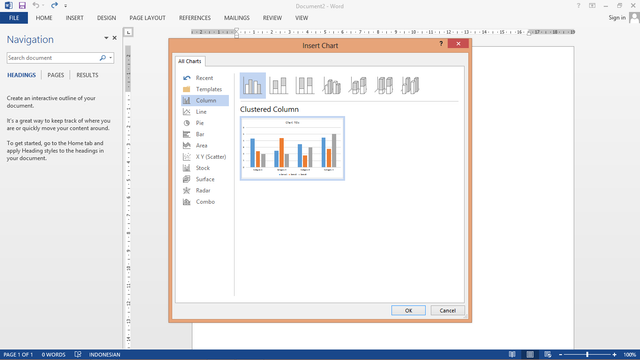
Setelah tabel terseleksi, buka tab “Insert” di pita menu Word. Kemudian, pada grup “Illustrations”, klik ikon “Chart” atau “Grafik”.
Word akan menampilkan kotak dialog “Insert Chart” yang berisi berbagai jenis grafik. Pilih jenis grafik yang paling sesuai dengan data Anda, seperti Column, Line, Pie, Bar, Area, atau lainnya.
4. Pilih Jenis Grafik yang Tepat
Pemilihan jenis grafik sangat menentukan kejelasan informasi yang ingin disampaikan. Untuk data perbandingan, grafik batang atau kolom adalah pilihan terbaik.
Untuk data tren, gunakan grafik garis. Sedangkan untuk data proporsi, grafik lingkaran atau pie adalah yang paling tepat. Anda juga bisa memilih grafik kombinasi jika data Anda membutuhkan lebih dari satu jenis visualisasi.
5. Edit Data di Excel yang Muncul
Setelah memilih jenis grafik, Word akan membuka jendela Excel kecil yang berisi data tabel Anda. Di sinilah Anda bisa mengedit data, menambah atau mengurangi seri, serta mengubah label jika diperlukan.
Perubahan yang Anda lakukan di Excel akan langsung tercermin pada grafik di Word. Pastikan data yang ditampilkan sudah benar sebelum menutup jendela Excel tersebut.
Tips Mengoptimalkan Grafik di Word
Agar grafik yang dihasilkan terlihat profesional, ada beberapa penyesuaian yang perlu Anda lakukan. Anda bisa mengubah judul grafik, warna, label sumbu, hingga menambahkan data label.
Klik pada grafik untuk mengaktifkan menu “Chart Design” dan “Format” di pita menu. Dari sana, Anda dapat mengakses berbagai opsi kustomisasi yang tersedia.
Menambahkan Judul dan Label
Judul grafik yang jelas akan membantu pembaca memahami konteks data dengan cepat. Anda bisa mengklik judul default dan mengetik judul baru yang lebih deskriptif.
Jangan lupa untuk memastikan label sumbu X dan Y sudah terbaca dengan baik. Anda juga bisa menambahkan label data di atas setiap titik atau batang untuk memudahkan pembacaan nilai.
Mengubah Gaya dan Warna Grafik
Word menyediakan berbagai gaya grafik siap pakai yang bisa Anda terapkan dengan sekali klik. Gaya ini mencakup kombinasi warna dan efek yang menarik.
Jika ingin tampilan yang lebih personal, Anda bisa mengubah warna setiap elemen secara manual melalui menu “Format”. Pastikan warna yang dipilih tetap kontras agar data mudah dibaca.
Alternatif Lain: Menggunakan Fitur Quick Analysis
Meskipun metode di atas adalah cara standar, Word juga memiliki fitur Quick Analysis yang mempermudah pembuatan grafik. Fitur ini muncul sebagai ikon kecil di sudut kanan bawah tabel yang Anda blok.
Dengan mengklik ikon tersebut, Anda akan melihat opsi “Charts” yang menampilkan beberapa rekomendasi grafik. Anda bisa langsung memilih salah satunya tanpa harus melalui kotak dialog Insert Chart.
Kesimpulan
Mengubah tabel ke grafik di Word adalah proses yang cepat dan mudah jika Anda mengetahui langkah-langkahnya. Dengan mengikuti panduan di atas, Anda dapat menyajikan data secara visual yang lebih menarik dan mudah dipahami.
Jangan ragu untuk bereksperimen dengan berbagai jenis grafik dan opsi kustomisasi yang tersedia. Semakin sering Anda berlatih, semakin mahir Anda dalam membuat visualisasi data yang efektif untuk berbagai kebutuhan dokumen.