Book Appointment Now

Ternyata Semudah Ini Mengubah Tabel Word Menjadi Foto Tanpa Ribet, Wajib Tahu Triknya
Pelajari cara mengubah tabel Word menjadi foto dengan mudah menggunakan screenshot, paste special, atau aplikasi online. Hasil tajam dan rapi.
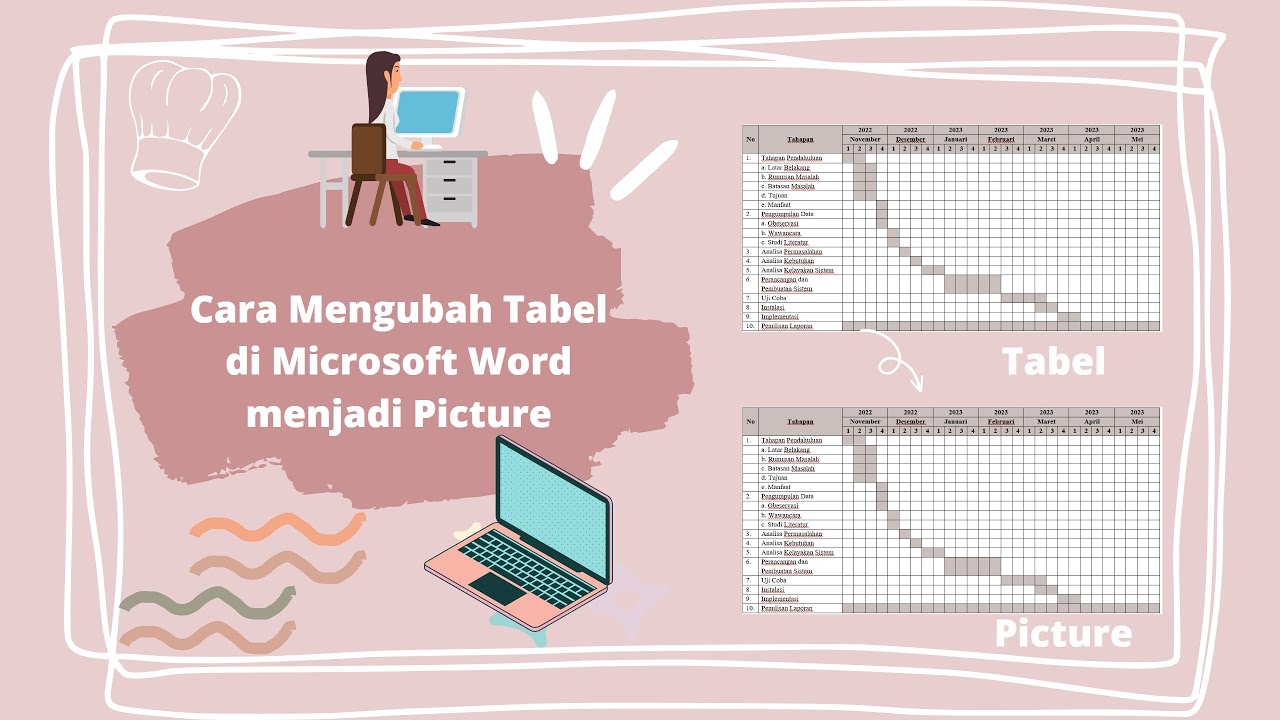
Mengubah tabel word menjadi foto sering kali dibutuhkan untuk keperluan presentasi, unggahan media sosial, atau berbagi data tanpa mengubah format aslinya. Proses ini bisa dilakukan dengan beberapa cara yang praktis, baik menggunakan fitur bawaan maupun aplikasi tambahan. Artikel ini akan memandu Anda langkah demi langkah agar hasilnya tetap tajam dan rapi.
Mengapa Perlu Mengubah Tabel Word Menjadi Foto?
Tabel di Microsoft Word tidak selalu mudah dibagikan ke orang lain, terutama jika mereka tidak memiliki aplikasi yang sama. Dengan mengubahnya menjadi foto, Anda bisa mengirim data melalui WhatsApp, email, atau media sosial tanpa khawatir format berantakan.
Selain itu, foto tabel lebih mudah disisipkan ke dalam slide presentasi atau dokumen lain. Hal ini juga membantu menjaga tampilan tabel tetap konsisten, termasuk saat Anda perlu mengubah PDF ke Word untuk mengedit kembali isinya.
Cara Mengubah Tabel Word Menjadi Foto di Windows
Ada beberapa metode yang bisa Anda coba di komputer Windows, mulai dari yang paling sederhana hingga yang lebih fleksibel. Pilih cara yang paling sesuai dengan kebutuhan Anda.
1. Menggunakan Fitur Screenshot Bawaan Windows
Cara termudah adalah dengan memanfaatkan tombol Print Screen atau Snipping Tool yang sudah tersedia di Windows. Anda cukup menampilkan tabel di layar, lalu mengambil tangkapan layar pada area tabel tersebut.
Setelah itu, tempelkan hasil tangkapan ke aplikasi Paint atau editor foto lain untuk memotong bagian yang tidak diinginkan. Simpan file dalam format PNG agar kualitas gambar tetap tinggi.
2. Menggunakan Fitur Copy dan Paste Khusus
Microsoft Word memiliki opsi untuk menyalin konten sebagai gambar melalui menu Paste Special. Caranya, blok tabel yang ingin diubah, lalu tekan Ctrl+C untuk menyalin.
Selanjutnya, buka dokumen baru atau aplikasi pengolah gambar seperti Paint, lalu klik kanan dan pilih opsi Paste as Picture. Dengan cara ini, tabel akan berubah menjadi gambar yang bisa disimpan langsung.
3. Menggunakan Aplikasi Konversi Online
Jika Anda ingin hasil yang lebih profesional, ada banyak situs web yang menyediakan layanan konversi dokumen ke gambar. Anda bisa mengunggah file Word yang berisi tabel, lalu mengunduh hasilnya dalam format JPG atau PNG.
Namun, pastikan Anda memilih situs yang terpercaya agar data tetap aman. Metode ini juga berguna jika Anda ingin mengubah JPG ke PNG sekaligus untuk kebutuhan lain.
Mengubah Tabel Word Menjadi Foto di Mac
Pengguna Mac juga bisa melakukan hal serupa dengan mudah menggunakan aplikasi bawaan seperti Preview atau Grab. Langkahnya tidak jauh berbeda, yaitu menampilkan tabel lalu mengambil tangkapan layar.
Anda juga bisa menggunakan kombinasi tombol Shift + Command + 4 untuk memilih area tabel secara langsung. Hasil tangkapan layar akan otomatis tersimpan di desktop dalam format PNG.
Tips Agar Hasil Foto Tabel Tetap Tajam dan Jelas
Supaya foto tabel yang dihasilkan mudah dibaca, pastikan ukuran font di Word tidak terlalu kecil. Gunakan zoom yang cukup besar agar teks terlihat jelas saat diambil gambarnya.
Selain itu, perhatikan juga resolusi layar dan pengaturan skala tampilan. Jika tabel terlalu panjang, Anda bisa memecahnya menjadi beberapa bagian agar tidak terpotong.
Untuk keperluan cetak, simpan foto dengan resolusi tinggi. Anda juga bisa mengubah background foto jadi biru atau warna lain jika ingin menyesuaikan dengan tema presentasi.
Alternatif Lain: Menyimpan Dokumen sebagai PDF
Jika Anda tidak ingin repot mengambil screenshot, cara lain adalah dengan menyimpan dokumen Word sebagai PDF terlebih dahulu. Setelah itu, buka PDF dan gunakan fitur snapshot untuk menyalin tabel sebagai gambar.
Metode ini sangat berguna jika tabel berada di tengah dokumen panjang. Anda juga bisa mengubah PDF ke Word kembali jika perlu melakukan edit tanpa merusak tata letak asli.
Kesimpulan
Mengubah tabel Word menjadi foto sebenarnya mudah dan bisa dilakukan dengan berbagai cara, baik melalui screenshot, fitur paste special, maupun aplikasi konversi online. Pilih metode yang paling nyaman dan sesuai dengan perangkat yang Anda gunakan.
Pastikan hasil foto tetap tajam dengan memperhatikan ukuran font dan resolusi. Dengan begitu, tabel Anda siap dibagikan ke siapa saja tanpa khawatir format berubah.