Book Appointment Now

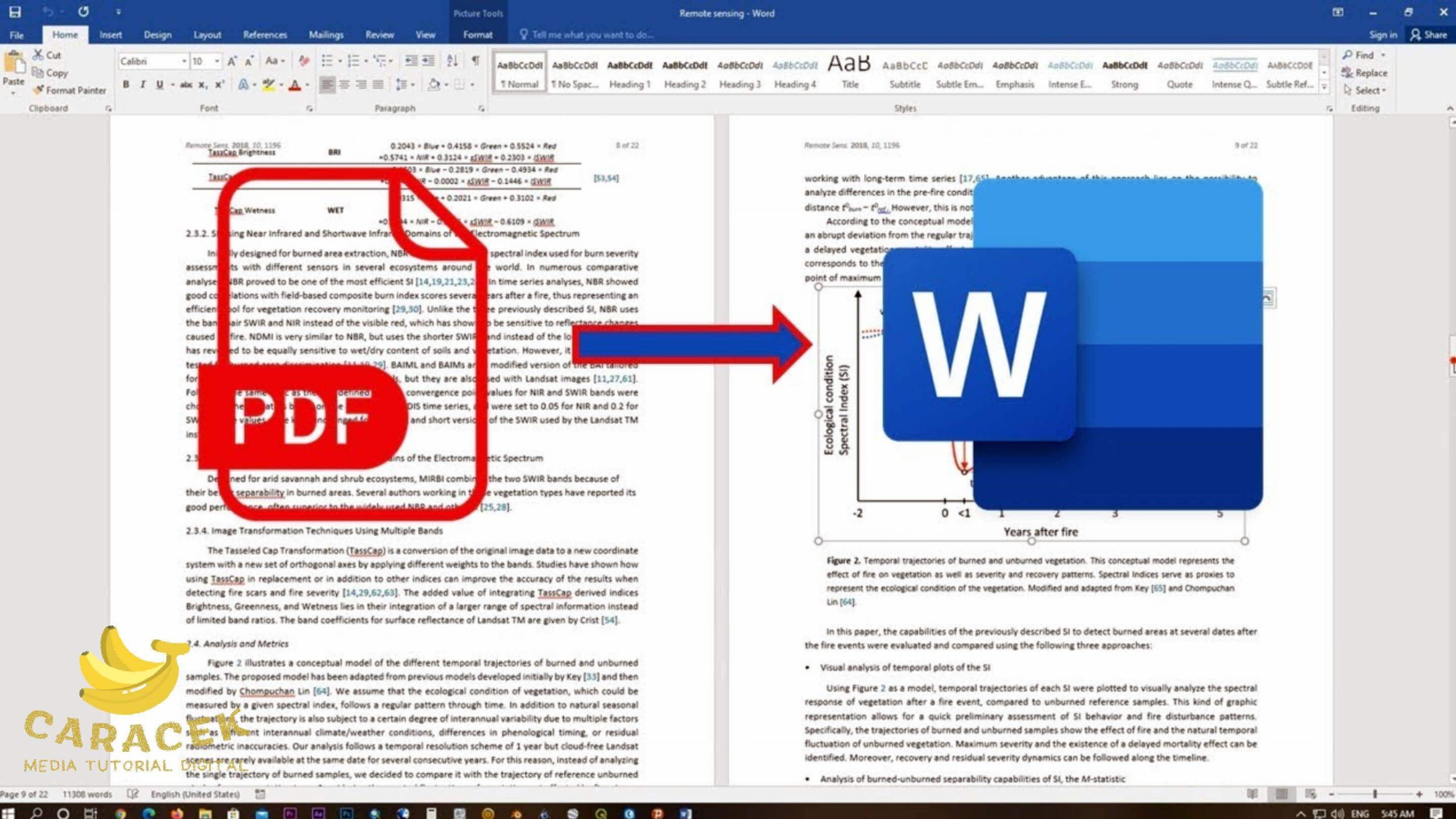
Ternyata Semudah Ini Mengubah Tabel PDF ke Word Tanpa Berantakan, Wajib Tahu Sebelum Deadline
Pelajari 6 cara mengubah tabel PDF ke Word dengan mudah, mulai dari fitur bawaan hingga alat online, agar hasil edit rapi dan praktis.
Mengubah tabel pdf ke Word sering menjadi kebutuhan saat Anda harus mengedit data tanpa mengetik ulang. Sayangnya, banyak orang kesulitan karena format tabel sering berantakan setelah konversi. Artikel ini akan membahas berbagai cara praktis untuk mengubah tabel PDF ke Word dengan hasil rapi dan mudah diedit.
Mengapa konversi PDF ke Word Sering Bermasalah?
File PDF dirancang untuk mempertahankan tata letak, sehingga tabel sering berubah menjadi gambar atau teks acak saat dikonversi. Hal ini membuat proses konversi pdf ke word menjadi tantangan tersendiri bagi banyak pengguna.
Masalah utama biasanya muncul karena pemisah kolom tidak dikenali dengan baik oleh alat konversi. Akibatnya, data tabel menjadi tidak terstruktur dan sulit untuk diperbaiki secara manual.
Metode Mengubah Tabel PDF ke Word
1. Menggunakan microsoft word Secara Langsung
Microsoft Word memiliki fitur bawaan untuk membuka file PDF dan mengubahnya menjadi dokumen yang dapat diedit. Cara ini cukup mudah karena Anda tidak perlu mengunduh perangkat lunak tambahan.
Buka Word, klik File, lalu pilih Open dan pilih file PDF yang ingin diubah. Word akan menampilkan notifikasi bahwa file akan dikonversi, lalu klik OK untuk memulai proses konversi PDF ke Word.
Setelah terbuka, periksa tabel apakah sudah rapi atau masih perlu penyesuaian. Jika ada bagian yang berantakan, Anda bisa memperbaikinya secara manual dengan memanfaatkan alat pengeditan tabel di Word.
2. Menggunakan Google Docs untuk Konversi Online
Google Docs adalah alternatif gratis yang dapat membantu Anda mengubah file PDF ke Word tanpa aplikasi tambahan. Anda hanya perlu mengunggah file PDF ke Google Drive, lalu membukanya dengan Google Docs.
Setelah dokumen terbuka, Anda bisa menyalin isinya ke Microsoft Word atau langsung mengunduhnya dalam format .docx. Metode ini cukup efektif untuk tabel sederhana, meskipun tabel kompleks mungkin memerlukan perbaikan manual.
3. Menggunakan Alat Konversi Online Khusus
Banyak situs web menyediakan layanan converter PDF ke Word yang dapat diakses secara gratis. Alat-alat ini biasanya menawarkan opsi khusus untuk mempertahankan format tabel selama proses konversi.
Anda hanya perlu mengunggah file, memilih format output, dan menunggu beberapa detik hingga proses selesai. Namun, pastikan Anda menggunakan situs tepercaya untuk menjaga keamanan data dokumen Anda.
4. Menggunakan Perangkat Lunak Desktop Berbayar
Untuk kebutuhan profesional, perangkat lunak seperti Adobe Acrobat Pro menawarkan hasil konversi PDF ke Word yang paling akurat. Fitur pengenalan tabelnya mampu mempertahankan struktur kolom dan baris dengan sangat baik.
Meskipun berbayar, alat ini sangat berguna bagi Anda yang sering bekerja dengan dokumen berformat tabel. Anda juga bisa mengatur area tertentu yang ingin dikonversi agar hasilnya lebih presisi.
5. Menggunakan Fitur Save As di Word untuk PDF
Jika Anda memiliki dokumen Word yang ingin diubah menjadi PDF tanpa halaman kosong, fitur Save As bisa menjadi solusi. Cara ini juga berguna saat Anda ingin memastikan tabel tidak berubah saat dibagikan.
Buka menu File, pilih Save As, lalu pilih format PDF dan tentukan rentang halaman yang diinginkan. Dengan begitu, Anda bisa menghindari halaman kosong di akhir dokumen yang sering muncul akibat tanda paragraf tersembunyi.
6. Menggunakan Add-in atau Plugin Khusus
Beberapa add-in untuk Microsoft Word dapat meningkatkan kemampuan konversi PDF ke Word secara langsung dari aplikasi. Plugin ini biasanya menambahkan menu khusus untuk mengimpor tabel PDF tanpa merusak format aslinya.
Anda bisa mencari add-in tepercaya di toko resmi Microsoft atau situs pengembang. Setelah terpasang, proses ubah tabel PDF ke Word menjadi lebih cepat dan praktis untuk penggunaan sehari-hari.
Tips Mengatasi Tabel yang Berantakan Setelah Konversi
Setelah berhasil mengubah file PDF ke Word, Anda mungkin masih menemukan tabel yang tidak rapi. Gunakan fitur Convert Text to Table di Word untuk mengubah teks yang terpisah menjadi tabel kembali.
Anda juga bisa menyalin tabel dari PDF lalu menempelkannya dengan opsi Keep Source Formatting agar struktur aslinya tetap terjaga. Jika tabel berubah menjadi gambar, gunakan fitur pengenalan teks (OCR) untuk mengubahnya menjadi data yang bisa diedit.
Kesimpulan
Mengubah tabel PDF ke Word tidak harus rumit jika Anda memilih metode yang tepat sesuai kebutuhan. Mulai dari fitur bawaan Word, Google Docs, hingga perangkat lunak khusus, semua bisa membantu Anda menyelesaikan pekerjaan dengan efisien.
Pilih cara yang paling sesuai dengan tingkat kerumitan tabel dan perangkat yang Anda miliki. Dengan begitu, Anda bisa menghemat waktu dan tenaga saat harus mengedit dokumen berformat tabel.