Book Appointment Now

Mengubah ODF ke Word: Panduan Lengkap
Dalam dunia digital yang serba cepat, kemudahan bertukar dokumen antar platform dan aplikasi menjadi kunci efisiensi. Salah satu skenario yang sering dihadapi adalah kebutuhan untuk mengubah format OpenDocument Format (ODF) menjadi format Microsoft Word (.doc atau .docx). ODF adalah standar terbuka yang digunakan oleh berbagai suite perkantoran, seperti LibreOffice dan OpenOffice, sementara Microsoft Word adalah perangkat lunak pengolah kata paling populer di dunia.
Artikel ini akan memandu Anda secara komprehensif tentang cara mengubah dokumen ODF ke Word. Kami akan mengupas berbagai metode, mulai dari yang paling sederhana hingga yang lebih canggih, serta membahas potensi masalah yang mungkin timbul dan solusinya.
I. Memahami Format ODF dan Microsoft Word
Sebelum kita menyelami proses konversi, penting untuk memahami perbedaan mendasar antara kedua format ini.
-
OpenDocument Format (ODF): ODF adalah standar terbuka yang dirancang untuk interoperabilitas. Ini berarti dokumen ODF dapat dibuka dan diedit oleh berbagai aplikasi pengolah kata yang mendukung standar ini. Keunggulan utama ODF adalah sifatnya yang terbuka dan gratis, mendorong kolaborasi dan menghindari ketergantungan pada satu vendor. File ODF biasanya memiliki ekstensi
.odtuntuk dokumen teks,.odsuntuk spreadsheet, dan.odpuntuk presentasi. -
Microsoft Word (.doc/.docx): Microsoft Word adalah perangkat lunak pengolah kata proprietary yang dikembangkan oleh Microsoft. Format
.docadalah format lama, sementara.docxadalah format yang lebih baru dan berbasis XML yang menawarkan fitur lebih kaya dan ukuran file yang lebih kecil. Mayoritas pengguna perkantoran di seluruh dunia terbiasa dengan antarmuka dan fitur Word, menjadikannya format pertukaran yang dominan.
Perbedaan dalam struktur internal dan implementasi antara kedua format ini terkadang dapat menyebabkan sedikit perbedaan dalam tampilan atau pemformatan saat konversi dilakukan. Namun, dengan metode yang tepat, sebagian besar perbedaan ini dapat diminimalkan.
II. Metode Konversi ODF ke Word
Ada beberapa cara untuk mengubah dokumen ODF menjadi format Word. Masing-masing memiliki kelebihan dan kekurangannya, tergantung pada situasi Anda.
A. Menggunakan Aplikasi Pengolah Kata yang Mendukung Keduanya
Ini adalah metode yang paling umum dan seringkali paling efektif. Banyak aplikasi pengolah kata modern memiliki kemampuan untuk membuka file ODF dan menyimpannya dalam format Word.
-
Menggunakan LibreOffice/OpenOffice:
Jika Anda memiliki LibreOffice atau OpenOffice yang terinstal, prosesnya sangatlah mudah.- Buka Dokumen ODF: Buka file ODF Anda langsung di LibreOffice Writer (atau OpenOffice Writer).
- Simpan Sebagai Word: Setelah dokumen terbuka, navigasikan ke menu File > Save As… (atau File > Simpan Sebagai…).
- Pilih Format Word: Di jendela "Save As", cari opsi "File type" (atau "Jenis file"). Gulir ke bawah dan pilih format yang Anda inginkan, seperti "Microsoft Word 97-2003 (.doc)" atau "Microsoft Word (.docx)". Versi
.docxumumnya lebih direkomendasikan karena lebih modern dan kompatibel dengan versi Word terbaru. - Simpan File: Beri nama file baru Anda dan klik tombol "Save" (atau "Simpan").
Keuntungan:
- Sangat mudah dilakukan jika Anda sudah menggunakan LibreOffice/OpenOffice.
- Menghasilkan konversi yang akurat untuk sebagian besar dokumen.
- Gratis dan open-source.
Kekurangan:
- Membutuhkan instalasi LibreOffice atau OpenOffice jika Anda belum memilikinya.
-
Menggunakan Microsoft Word Langsung:
Versi terbaru Microsoft Word (mulai dari Word 2007 dan seterusnya) memiliki kemampuan bawaan untuk membuka file ODF.- Buka Dokumen ODF di Word: Buka Microsoft Word, lalu navigasikan ke menu File > Open (atau File > Buka). Cari dan pilih file ODF Anda.
- Konversi Otomatis: Word akan secara otomatis mencoba mengkonversi file ODF ke formatnya sendiri. Anda mungkin akan melihat notifikasi yang menyatakan bahwa dokumen akan dikonversi.
- Simpan Sebagai Word: Setelah dokumen terbuka dengan benar di Word, Anda dapat menyimpannya dalam format Word. Navigasikan ke File > Save As (atau File > Simpan Sebagai). Pilih lokasi penyimpanan, beri nama file, dan pastikan "Save as type" (atau "Simpan sebagai tipe") diatur ke "Word Document (*.docx)". Klik "Save".
Keuntungan:
- Tidak perlu menginstal perangkat lunak tambahan jika Anda sudah memiliki Microsoft Word.
- Konversi langsung ke format yang diinginkan.
Kekurangan:
- Terkadang, pemformatan yang kompleks mungkin tidak sepenuhnya akurat saat dibuka langsung di Word, terutama pada versi Word yang lebih lama.
- Membutuhkan lisensi Microsoft Word.
B. Menggunakan Konverter Online
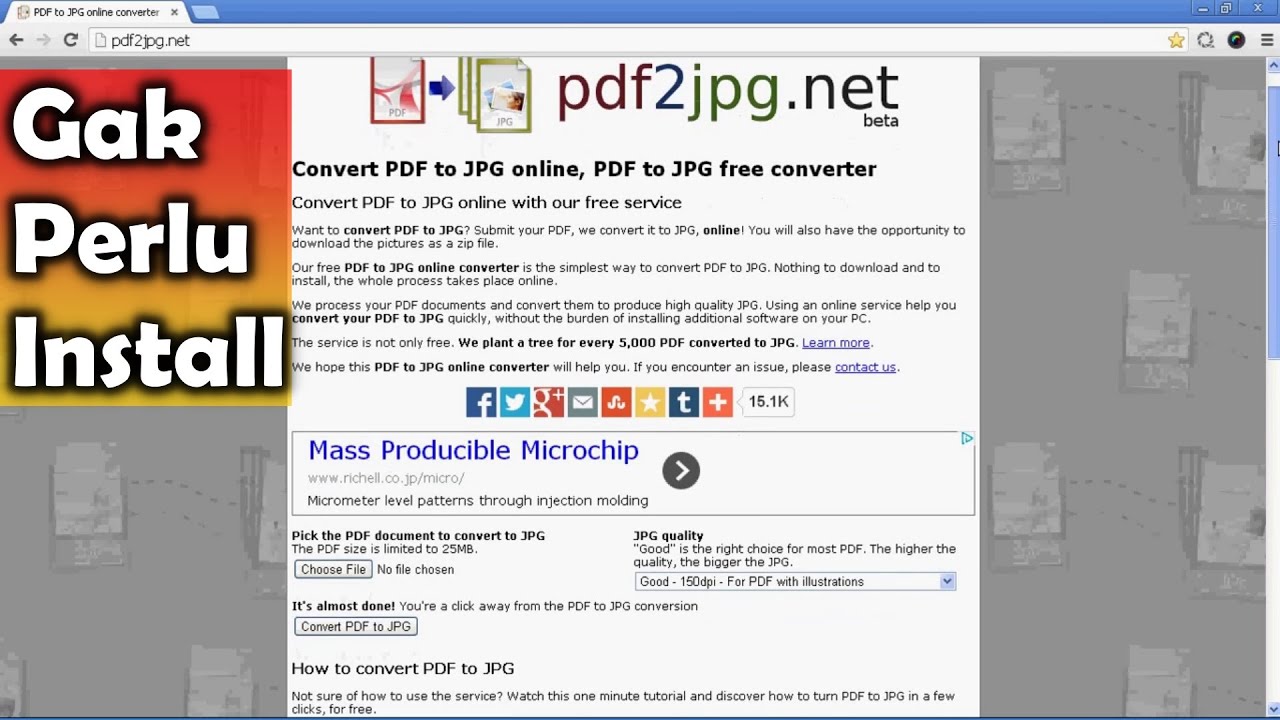
Jika Anda hanya perlu mengkonversi beberapa dokumen sesekali dan tidak ingin menginstal perangkat lunak baru, konverter online adalah pilihan yang praktis. Ada banyak situs web yang menawarkan layanan konversi file gratis.
-
Cara Kerja:
- Cari Konverter Online: Cari "ODF to Word converter" di mesin pencari Anda. Beberapa situs populer meliputi CloudConvert, Zamzar, Convertio, dan Online-Convert.com.
- Unggah File ODF: Buka situs konverter pilihan Anda dan cari tombol untuk mengunggah file (biasanya berlabel "Upload File", "Choose File", atau ikon plus). Pilih file ODF Anda dari komputer.
- Pilih Format Output: Pilih "DOCX" atau "DOC" sebagai format output.
- Mulai Konversi: Klik tombol "Convert" (atau "Konversi").
- Unduh File Word: Setelah proses konversi selesai, Anda akan diberikan tautan untuk mengunduh file Word yang telah dikonversi.
-
Pertimbangan Penting saat Menggunakan Konverter Online:
- Keamanan dan Privasi: Pastikan Anda menggunakan situs konverter yang terpercaya. Hindari mengunggah dokumen yang berisi informasi sensitif atau rahasia ke situs yang tidak Anda yakini keamanannya. Baca kebijakan privasi situs tersebut jika memungkinkan.
- Ukuran File: Beberapa konverter online memiliki batasan ukuran file yang dapat diunggah.
- Akurasi Konversi: Hasil konversi dapat bervariasi antar platform. Dokumen dengan pemformatan yang sangat kompleks mungkin memerlukan penyesuaian lebih lanjut setelah konversi.
- Koneksi Internet: Membutuhkan koneksi internet yang stabil.
Keuntungan:
- Tidak perlu menginstal perangkat lunak.
- Cepat dan mudah untuk konversi sesekali.
- Banyak pilihan gratis.
Kekurangan:
- Potensi masalah privasi dan keamanan untuk dokumen sensitif.
- Keterbatasan ukuran file dan kualitas konversi bisa bervariasi.
- Membutuhkan koneksi internet.
C. Menggunakan Alat Baris Perintah (Command Line Tools)
Bagi pengguna yang lebih mahir secara teknis, alat baris perintah menawarkan fleksibilitas dan kemampuan otomatisasi yang lebih besar. pandoc adalah salah satu alat yang sangat kuat untuk konversi dokumen antar berbagai format, termasuk ODF dan Word.
-
Instalasi Pandoc:
Anda perlu mengunduh dan menginstalpandocdari situs resminya (pandoc.org). Ikuti instruksi instalasi untuk sistem operasi Anda (Windows, macOS, Linux). -
Sintaks Konversi:
Setelahpandocterinstal, Anda dapat mengkonversi file ODF ke Word menggunakan perintah berikut di terminal atau command prompt Anda:pandoc input.odt -o output.docxGanti
input.odtdengan nama file ODF Anda danoutput.docxdengan nama file Word yang Anda inginkan. -
Opsi Tambahan:
pandocmemiliki banyak opsi untuk mengontrol proses konversi, seperti menentukan gaya, menyertakan metadata, dll. Anda dapat melihat dokumentasipandocuntuk detail lebih lanjut.
Keuntungan:
- Sangat fleksibel dan dapat diotomatisasi.
- Menghasilkan konversi yang sangat akurat.
- Gratis dan open-source.
Kekurangan:
- Membutuhkan pengetahuan teknis tentang baris perintah.
- Memerlukan instalasi
pandoc.
III. Tips untuk Konversi yang Optimal
Terlepas dari metode yang Anda pilih, ada beberapa tips yang dapat membantu memastikan hasil konversi yang terbaik:
-
Periksa Pemformatan Kompleks: Dokumen dengan tata letak yang rumit, tabel bersarang, grafik, atau objek yang disematkan mungkin memerlukan penyesuaian setelah konversi. Selalu periksa kembali dokumen Word yang dihasilkan untuk memastikan semua elemen terlihat seperti yang diharapkan.
-
Gunakan Font yang Umum: Jika Anda menggunakan font yang tidak umum di dokumen ODF Anda, pastikan font tersebut juga terinstal di sistem Anda atau dapat diakses oleh aplikasi Word. Jika tidak, Word mungkin akan menggantinya dengan font default, yang dapat mengubah tampilan dokumen.
-
Sederhanakan Sebelum Konversi (Jika Memungkinkan): Untuk dokumen yang sangat kompleks, terkadang lebih mudah untuk menyederhanakan pemformatan atau memecah dokumen menjadi bagian-bagian yang lebih kecil sebelum mengkonversi.
-
Simpan Versi Asli: Selalu simpan salinan file ODF asli Anda. Ini penting jika Anda perlu kembali dan melakukan konversi ulang atau jika ada masalah dengan file yang dikonversi.
-
Uji dengan Berbagai Metode: Jika hasil konversi dengan satu metode tidak memuaskan, cobalah metode lain. Terkadang, satu aplikasi atau konverter online mungkin menangani jenis pemformatan tertentu lebih baik daripada yang lain.
-
Perhatikan Perbedaan Versi Word: Jika Anda berencana untuk berbagi dokumen dengan orang lain, pertimbangkan versi Microsoft Word yang mereka gunakan. Menyimpan sebagai
.docxumumnya kompatibel dengan versi Word yang lebih baru, sementara.doclebih kompatibel dengan versi yang lebih lama.
IV. Potensi Masalah dan Solusi
-
Masalah: Pemformatan tabel hilang atau berantakan.
- Solusi: Coba konversi menggunakan LibreOffice/OpenOffice dan simpan sebagai
.docx. Jika masih bermasalah, coba buat ulang tabel di Word setelah mengkonversi teksnya saja.
- Solusi: Coba konversi menggunakan LibreOffice/OpenOffice dan simpan sebagai
-
Masalah: Gambar atau grafik tidak muncul dengan benar.
- Solusi: Periksa apakah gambar disematkan atau ditautkan di dokumen ODF. Jika ditautkan, pastikan tautannya valid. Coba konversi ulang dan jika masih bermasalah, sisipkan kembali gambar secara manual di dokumen Word.
-
Masalah: Perbedaan font atau ukuran teks.
- Solusi: Pastikan font yang digunakan tersedia di kedua lingkungan. Lakukan penyesuaian font secara manual di dokumen Word setelah konversi.
-
Masalah: Objek atau elemen kompleks (misalnya, rumus matematika, diagram SmartArt) tidak terkonversi dengan baik.
- Solusi: Objek-objek ini seringkali merupakan sumber masalah konversi terbesar. Pertimbangkan untuk mengekspor objek-objek ini sebagai gambar dan menyisipkannya kembali di dokumen Word, atau membuat ulang objek tersebut menggunakan alat bawaan Word.
V. Kesimpulan
Mengubah dokumen ODF ke Microsoft Word adalah proses yang relatif mudah dengan banyaknya pilihan yang tersedia. Baik Anda menggunakan aplikasi desktop seperti LibreOffice atau Microsoft Word itu sendiri, atau memanfaatkan konverter online, Anda dapat mencapai hasil yang memuaskan. Dengan memahami potensi perbedaan format dan mengikuti tips yang disajikan, Anda dapat memastikan bahwa transisi dokumen Anda berjalan lancar dan dokumen yang dihasilkan tetap akurat dan profesional. Selalu ingat untuk memeriksa kembali hasil konversi dan menyimpan salinan asli Anda untuk keamanan.