Book Appointment Now

Mengonversi ODS ke Dokumen Word: Panduan Lengkap
File dengan format OpenDocument Spreadsheet (.ods) adalah format standar terbuka untuk spreadsheet yang sering digunakan oleh aplikasi perkantoran seperti LibreOffice Calc atau Apache OpenOffice Calc. Di sisi lain, dokumen Microsoft Word (.doc atau .docx) adalah format yang paling umum digunakan untuk pengolah kata. Terkadang, Anda mungkin perlu mengonversi data atau tabel dari file ODS ke dalam dokumen Word untuk berbagai keperluan, seperti membuat laporan, presentasi, atau membagikan informasi dalam format yang lebih umum dikenali.
Proses konversi ini mungkin terdengar teknis, tetapi sebenarnya cukup mudah dilakukan. Artikel ini akan memandu Anda langkah demi langkah melalui berbagai metode untuk mengonversi file ODS ke format Word, mulai dari cara yang paling sederhana hingga solusi yang lebih canggih. Kami akan membahas keuntungan dan kerugian dari setiap metode, serta memberikan tips untuk memastikan hasil konversi yang optimal.
Memahami Perbedaan ODS dan Word
Sebelum kita masuk ke metode konversi, penting untuk memahami perbedaan mendasar antara kedua format ini.
- ODS (OpenDocument Spreadsheet): Format ini dirancang khusus untuk data tabular. File ODS menyimpan informasi dalam bentuk baris dan kolom, mirip dengan cara kerja Excel. Fitur utamanya meliputi rumus, fungsi, pemformatan sel, grafik, dan kemampuan pengolahan data yang kompleks.
- Word (.doc/.docx): Format ini dirancang untuk pembuatan dokumen teks. Meskipun Word dapat menyertakan tabel dan elemen visual lainnya, fokus utamanya adalah pada penulisan, pengeditan teks, pemformatan paragraf, tata letak halaman, dan fitur-fitur yang berkaitan dengan publikasi dokumen.
Ketika Anda mengonversi dari ODS ke Word, Anda pada dasarnya memindahkan konten dari satu struktur ke struktur lain yang berbeda. Ini berarti tabel dari ODS akan dimasukkan sebagai tabel dalam dokumen Word. Namun, fungsi-fungsi spreadsheet yang kompleks atau rumus yang rumit mungkin tidak dapat ditransfer sepenuhnya atau memerlukan penyesuaian setelah konversi.
Metode Konversi ODS ke Word
Ada beberapa cara untuk melakukan konversi ini, masing-masing dengan kelebihan dan kekurangannya. Mari kita jelajahi opsi-opsi tersebut:
1. Menyalin dan Menempel Langsung (Copy-Paste)
Ini adalah metode yang paling cepat dan paling sederhana, terutama jika Anda hanya perlu mentransfer sebagian kecil dari data atau tabel.
-
Langkah-langkah:
- Buka file ODS Anda menggunakan aplikasi spreadsheet yang mendukungnya (misalnya, LibreOffice Calc).
- Pilih sel atau rentang sel yang ingin Anda salin.
- Klik kanan pada area yang dipilih dan pilih "Salin" (Copy), atau gunakan pintasan keyboard
Ctrl + C(Windows/Linux) atauCmd + C(Mac). - Buka dokumen Word baru atau dokumen yang sudah ada tempat Anda ingin menempelkan data.
- Klik kanan pada lokasi di dokumen Word tempat Anda ingin menempelkan data dan pilih opsi tempel (Paste). Anda akan melihat beberapa opsi tempel:
- Gunakan Gaya Tujuan (Keep Source Formatting): Ini akan mencoba mempertahankan pemformatan asli dari ODS sebanyak mungkin.
- Gabungkan Pemformatan (Merge Formatting): Ini akan mencoba mencocokkan pemformatan ODS dengan gaya yang ada di dokumen Word Anda.
- Hanya Teks (Keep Text Only): Ini akan menempelkan data sebagai teks biasa, tanpa pemformatan tabel.
- Tempel Khusus (Paste Special): Opsi ini menawarkan lebih banyak kontrol. Anda bisa memilih untuk menempelkan sebagai tabel Word, gambar, atau format lainnya. Memilih "Microsoft Excel Worksheet Object" atau "Table (Microsoft Office Excel)" seringkali memberikan hasil terbaik untuk menjaga struktur tabel.
- Pilih opsi tempel yang paling sesuai dengan kebutuhan Anda.
-
Keuntungan:
- Sangat cepat dan mudah.
- Tidak memerlukan perangkat lunak tambahan.
- Baik untuk memindahkan sebagian kecil data.
-
Kerugian:
- Pemformatan mungkin tidak sempurna, terutama jika tabel ODS kompleks.
- Rumus spreadsheet tidak akan berfungsi di Word.
- Jika datanya banyak, proses ini bisa berulang dan memakan waktu.
- Terkadang, keterkaitan antara sel (seperti tautan atau pemformatan kondisional) bisa hilang.
2. Menyimpan ODS sebagai File CSV, Lalu Mengimpor ke Word
Format CSV (Comma Separated Values) adalah format teks sederhana yang umum digunakan untuk bertukar data tabular. Word dapat mengimpor data dari file CSV.
-
Langkah-langkah:
- Buka file ODS Anda di LibreOffice Calc atau aplikasi serupa.
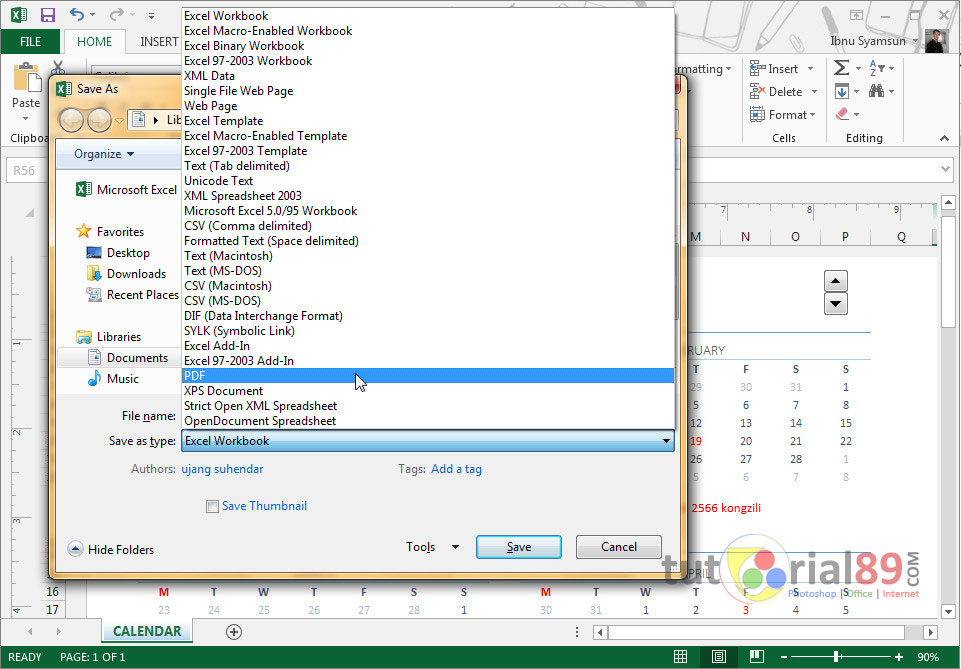
- Pergi ke "File" > "Save As…" (Simpan Sebagai…).
- Pada jendela "Save As", ubah "File type" (Tipe File) menjadi "Text CSV (.csv)".
- Klik "Save" (Simpan).
- Aplikasi spreadsheet mungkin akan menampilkan peringatan tentang kehilangan format atau fitur tertentu saat menyimpan sebagai CSV. Konfirmasikan bahwa Anda ingin melanjutkan.
- Buka dokumen Word Anda.
- Pergi ke tab "Insert" (Sisipkan) > "Object" (Objek) > "Text from File…" (Teks dari File…).
- Cari dan pilih file .csv yang baru saja Anda simpan.
- Word akan mencoba mengonversi data CSV menjadi tabel. Anda mungkin perlu melakukan penyesuaian pemformatan setelahnya.
-
Keuntungan:
- Menyimpan struktur data tabular dengan baik.
- Lebih baik daripada copy-paste langsung untuk data yang lebih besar.
-
Kerugian:
- Semua pemformatan, rumus, dan grafik dari ODS akan hilang.
- Anda hanya mendapatkan data mentah yang perlu diformat ulang di Word.
- Proses impor di Word terkadang memerlukan penyesuaian untuk memisahkan kolom dengan benar jika pemisahnya tidak konsisten.
3. Menggunakan Fitur "Save As" ke Format Word (Jika Didukung)
Beberapa aplikasi spreadsheet mungkin memiliki opsi untuk menyimpan langsung ke format .docx, meskipun ini tidak umum untuk aplikasi gratis seperti LibreOffice Calc. Namun, ini adalah metode yang patut dicoba jika tersedia.
-
Langkah-langkah:
- Buka file ODS Anda di aplikasi spreadsheet.
- Pergi ke "File" > "Save As…" (Simpan Sebagai…).
- Cari opsi untuk menyimpan sebagai "Microsoft Word Document (.doc)" atau "Microsoft Word Document (.docx)".
- Jika opsi ini tersedia, pilih dan simpan file.
- Buka file yang dihasilkan di Microsoft Word.
-
Keuntungan:
- Jika berfungsi, ini bisa menjadi cara yang paling mulus untuk mengonversi.
-
Kerugian:
- Opsi ini jarang tersedia secara langsung di aplikasi spreadsheet gratis seperti LibreOffice Calc untuk menyimpan langsung ke format Word yang kompleks.
- Hasilnya bisa bervariasi; pemformatan kompleks mungkin tidak ditransfer dengan sempurna.
4. Menggunakan Alat Konverter Online
Internet menyediakan banyak alat konverter online yang memungkinkan Anda mengunggah file ODS dan mengunduhnya dalam format Word.
-
Cara Kerja Umum:
- Cari "ODS to DOCX converter" di mesin pencari Anda. Beberapa situs populer termasuk Zamzar, CloudConvert, OnlineConvertFree, dll.
- Kunjungi salah satu situs tersebut.
- Unggah file ODS Anda ke situs web.
- Pilih "DOCX" atau "DOC" sebagai format output.
- Klik tombol "Convert" (Konversi).
- Tunggu proses konversi selesai, lalu unduh file Word yang dihasilkan.
-
Keuntungan:
- Tidak memerlukan instalasi perangkat lunak tambahan di komputer Anda.
- Biasanya cepat dan mudah digunakan.
- Banyak pilihan alat yang tersedia.
-
Kerugian:
- Privasi dan Keamanan: Anda mengunggah file Anda ke server pihak ketiga, jadi pertimbangkan sensitivitas data Anda. Pastikan Anda menggunakan situs yang terpercaya.
- Keterbatasan Ukuran File: Beberapa konverter online memiliki batasan ukuran file yang bisa diunggah.
- Kualitas Konversi Bervariasi: Kualitas hasil konversi bisa sangat bervariasi antar satu alat dengan alat lainnya. Pemformatan kompleks mungkin tidak ditransfer dengan sempurna.
- Membutuhkan Koneksi Internet: Tentu saja, Anda memerlukan koneksi internet yang stabil.
5. Menggunakan Microsoft Excel sebagai Perantara
Jika Anda memiliki Microsoft Excel terinstal, Anda bisa menggunakan Excel untuk membuka file ODS dan kemudian menyimpannya sebagai file Word.
-
Langkah-langkah:
- Buka Microsoft Excel.
- Pergi ke "File" > "Open" (Buka).
- Pada jendela "Open", ubah jenis file yang ditampilkan menjadi "All Files (.)" atau cari file ODS Anda.
- Pilih file ODS Anda dan klik "Open" (Buka). Excel akan membuka file ODS sebagai tabel.
- Setelah file ODS terbuka di Excel, Anda bisa menyalin seluruh tabel atau bagian yang diinginkan.
- Buka dokumen Word Anda, lalu tempelkan data dari Excel menggunakan opsi "Paste Special" seperti yang dijelaskan pada metode 1. Anda bisa memilih untuk menempelkan sebagai "Microsoft Excel Worksheet Object" untuk menjaga fungsionalitasnya (meskipun fungsionalitas spreadsheet tidak akan bekerja penuh di Word) atau sebagai tabel biasa.
- Alternatif lain di Excel: Setelah membuka ODS, Anda bisa mencoba "Save As" ke format lain yang mungkin lebih mudah dikonversi ke Word, misalnya ke format .xlsx terlebih dahulu, lalu baru menyalin dari Excel ke Word.
-
Keuntungan:
- Excel memiliki kompatibilitas yang sangat baik dengan berbagai format file, termasuk ODS.
- Memberikan kontrol lebih baik saat menyalin dan menempel data ke Word.
-
Kerugian:
- Memerlukan instalasi Microsoft Excel.
- Masih memerlukan langkah menyalin dan menempel atau memformat ulang di Word.
Tips untuk Konversi yang Optimal
Terlepas dari metode yang Anda pilih, ada beberapa tips yang dapat membantu Anda mendapatkan hasil konversi terbaik:
- Sederhanakan Pemformatan ODS: Sebelum mengonversi, coba sederhanakan pemformatan di file ODS Anda. Hapus pemformatan yang tidak perlu, seperti warna latar belakang sel yang rumit, border yang bertumpuk, atau pemformatan kondisional yang ekstensif. Semakin sederhana file ODS, semakin besar kemungkinan konversi akan berjalan lancar.
- Periksa Rumus: Ingatlah bahwa rumus spreadsheet ODS tidak akan berfungsi di dokumen Word. Jika Anda memerlukan perhitungan, pertimbangkan untuk melakukan perhitungan tersebut di ODS, lalu menyalin hasilnya sebagai nilai tetap ke Word. Atau, jika Anda perlu mempertahankan fungsionalitas perhitungan, Anda mungkin perlu membuat tabel di Word yang menggunakan fitur tabel Word itu sendiri untuk perhitungan sederhana, atau mengintegrasikan objek Excel di dalam Word.
- Gunakan "Paste Special" di Word: Saat menempelkan data ke Word, selalu eksplorasi opsi "Paste Special". Ini memberi Anda kendali lebih besar atas bagaimana data dari ODS disajikan di dokumen Word Anda. Pilihan sebagai "Table (Microsoft Office Word)" atau "Microsoft Excel Worksheet Object" seringkali merupakan pilihan terbaik.
- Review dan Perbaiki: Setelah mengonversi, selalu luangkan waktu untuk meninjau dokumen Word Anda. Periksa tata letak tabel, kesesuaian teks, pemformatan, dan pastikan semua data yang Anda butuhkan telah ditransfer dengan benar. Lakukan penyesuaian yang diperlukan.
- Uji Coba Berbagai Metode: Jika satu metode tidak memberikan hasil yang memuaskan, jangan ragu untuk mencoba metode lain. Terkadang, kombinasi beberapa metode atau alat yang berbeda bisa memberikan hasil yang lebih baik.
- Perhatikan Kualitas Sumber: Kualitas file ODS asli juga berperan. Jika file ODS sudah memiliki masalah pemformatan atau struktur yang tidak rapi, hasil konversi ke Word kemungkinan besar juga akan bermasalah.
Kesimpulan
Mengonversi file ODS ke dokumen Word adalah tugas yang umum dihadapi banyak pengguna. Dengan berbagai metode yang tersedia, mulai dari copy-paste sederhana hingga penggunaan alat konverter online, Anda dapat memilih cara yang paling sesuai dengan kebutuhan dan kenyamanan Anda.
Metode copy-paste adalah yang tercepat untuk data kecil, sementara menggunakan Excel sebagai perantara atau alat konverter online bisa lebih efektif untuk data yang lebih besar dan kompleks. Ingatlah untuk selalu menyederhanakan pemformatan sumber, memahami keterbatasan transfer rumus, dan yang terpenting, selalu tinjau dan perbaiki hasil konversi di dokumen Word Anda untuk memastikan akurasi dan tampilan yang profesional. Dengan sedikit kesabaran dan pemilihan metode yang tepat, Anda dapat dengan mudah mentransfer informasi dari spreadsheet ODS ke dalam dokumen Word Anda.