Book Appointment Now

Mengubah PDF Gambar ke Word
Pendahuluan
Format PDF (Portable Document Format) telah menjadi standar de facto untuk berbagi dokumen karena kemampuannya mempertahankan tata letak dan format di berbagai perangkat dan sistem operasi. Namun, terkadang kita perlu mengedit konten yang ada dalam format PDF, terutama jika PDF tersebut sebagian besar terdiri dari gambar teks atau hasil pemindaian. Dalam kasus seperti ini, mengubah PDF gambar ke format Word (DOCX) menjadi sebuah kebutuhan. Artikel ini akan membahas secara mendalam berbagai metode dan pertimbangan yang perlu diperhatikan saat melakukan konversi ini, dengan tujuan memberikan panduan yang komprehensif dan mudah diikuti.
Mengapa Mengubah PDF Gambar ke Word?
Sebelum masuk ke metode konversi, penting untuk memahami alasan di balik kebutuhan ini. Beberapa skenario umum meliputi:
- Editing Konten: Jika PDF Anda adalah hasil pemindaian dokumen fisik atau berisi teks yang perlu diperbaiki, ditambahkan, atau dihapus, format Word menawarkan fleksibilitas pengeditan yang jauh lebih besar daripada PDF.
- Ekstraksi Data: Anda mungkin perlu mengekstrak informasi spesifik dari PDF gambar untuk digunakan dalam laporan, presentasi, atau analisis data.
- Format Ulang: Konten PDF gambar mungkin perlu diubah formatnya agar sesuai dengan standar dokumen perusahaan atau kebutuhan presentasi yang berbeda.
- Aksesibilitas: Mengubah PDF gambar ke Word dapat meningkatkan aksesibilitas bagi pengguna yang memerlukan pembaca layar atau kemampuan untuk mengubah ukuran font.
Tantangan dalam Mengubah PDF Gambar
Mengubah PDF gambar ke Word bukanlah proses yang selalu mulus, terutama jika dibandingkan dengan mengubah PDF berbasis teks. Tantangan utamanya terletak pada sifat PDF gambar itu sendiri:
- Tidak Ada Teks yang Dapat Dipilih: Dalam PDF gambar, teks diperlakukan sebagai piksel, bukan sebagai karakter yang dapat dikenali oleh perangkat lunak pengolah kata. Ini berarti Anda tidak bisa langsung menyalin dan menempelkan teks dari PDF gambar.
- Kualitas Gambar: Kualitas pemindaian atau gambar asli sangat memengaruhi keberhasilan konversi. Gambar yang buram, miring, atau memiliki kontras rendah akan menghasilkan teks yang salah atau tidak dapat dibaca.
- Tata Letak Kompleks: Dokumen dengan tata letak yang rumit, kolom ganda, tabel, atau gambar yang tersebar dapat menjadi sulit untuk direkonstruksi secara akurat dalam format Word.
- Bahasa: Kemampuan perangkat lunak untuk mengenali karakter dalam bahasa tertentu bisa bervariasi.
Metode Konversi PDF Gambar ke Word
Ada beberapa pendekatan yang bisa Anda ambil, masing-masing dengan kelebihan dan kekurangannya. Metode ini dapat dikategorikan berdasarkan alat yang digunakan:
-
Menggunakan Perangkat Lunak OCR (Optical Character Recognition)
OCR adalah teknologi inti di balik konversi PDF gambar ke teks yang dapat diedit. Perangkat lunak OCR menganalisis gambar, mengidentifikasi pola yang menyerupai karakter, dan mengubahnya menjadi teks digital.-
Perangkat Lunak OCR Mandiri:
-
Adobe Acrobat Pro DC: Ini adalah salah satu solusi paling kuat dan andal. Adobe Acrobat Pro memiliki kemampuan OCR bawaan yang sangat baik.
- Langkah-langkah Umum:
- Buka file PDF gambar Anda di Adobe Acrobat Pro DC.
- Pilih "Edit PDF" dari panel kanan.
- Acrobat akan secara otomatis mendeteksi teks dalam gambar dan memungkinkan Anda mengeditnya.
- Untuk mengekspor ke Word, pilih "File" > "Export To" > "Microsoft Word" > "Word Document".
- Pilih "Settings" jika Anda ingin mengonfigurasi opsi OCR, seperti bahasa pengenalan.
- Kelebihan: Akurasi tinggi, mempertahankan format dengan baik, fitur lengkap.
- Kekurangan: Berbayar (berlangganan), bisa memakan sumber daya sistem yang besar.
- Langkah-langkah Umum:
-
ABBYY FineReader: Perangkat lunak OCR lain yang sangat dihormati untuk akurasi dan kemampuannya menangani dokumen yang kompleks.
- Prosesnya serupa dengan Adobe Acrobat Pro, yaitu membuka PDF, menjalankan fungsi OCR, dan kemudian mengekspor ke format Word.
- Kelebihan: Sangat akurat, unggul dalam mengenali tabel dan tata letak yang rumit.
- Kekurangan: Berbayar, mungkin memiliki kurva belajar bagi pengguna baru.
-
-
Perangkat Lunak Gratis atau Terjangkau dengan Fitur OCR:
- Beberapa perangkat lunak pengolah kata atau alat konversi PDF gratis mungkin menawarkan fungsi OCR dasar. Namun, akurasinya seringkali lebih rendah dibandingkan solusi profesional.
-
-
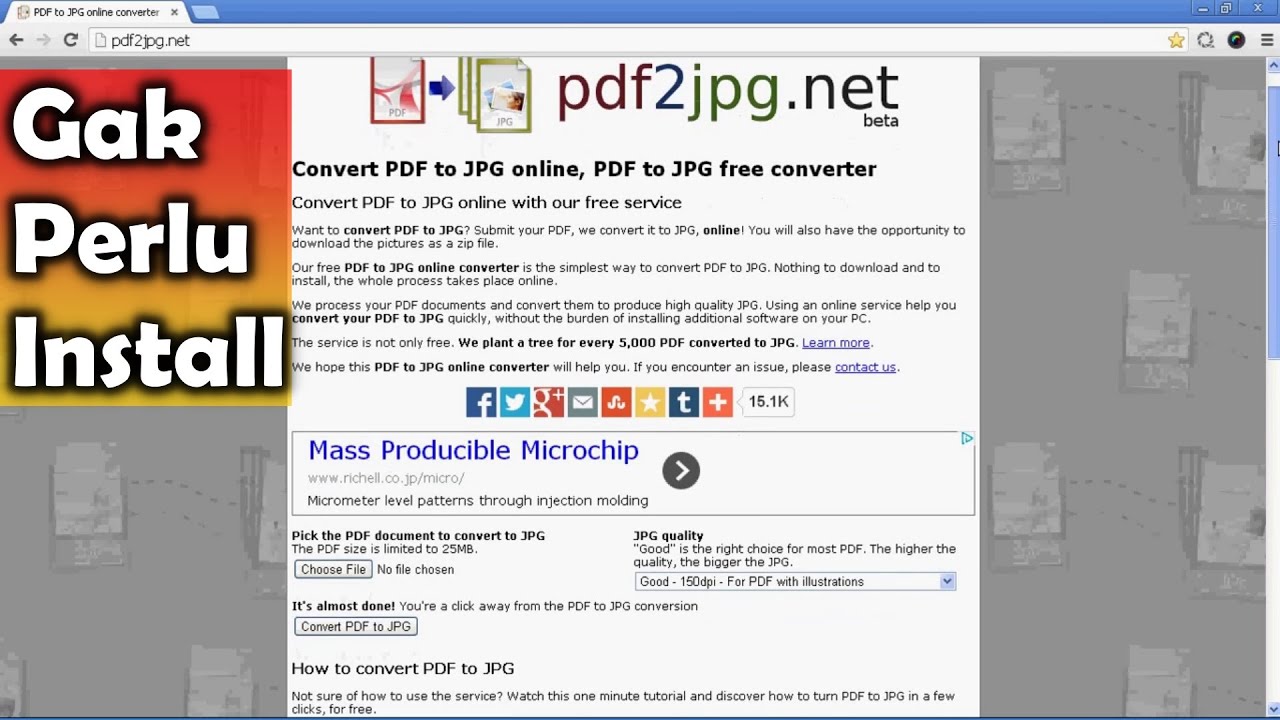
Menggunakan Alat Konversi Online
Banyak situs web menawarkan layanan konversi PDF ke Word secara gratis atau dengan model freemium. Alat-alat ini sangat nyaman karena tidak memerlukan instalasi perangkat lunak.- Cara Kerja: Anda mengunggah file PDF gambar ke situs web, memilih format output (Word), dan alat tersebut akan memprosesnya menggunakan teknologi OCR. Setelah selesai, Anda dapat mengunduh file Word yang dihasilkan.
- Contoh Layanan Populer:
- Smallpdf
- iLovePDF
- PDF2DOC
- Google Drive (dengan sedikit trik)
- Langkah-langkah Umum (Menggunakan Google Drive):
- Unggah file PDF gambar Anda ke Google Drive.
- Klik kanan pada file PDF tersebut.
- Pilih "Open with" > "Google Docs".
- Google Docs akan mencoba melakukan OCR pada PDF dan membukanya sebagai dokumen yang dapat diedit.
- Setelah terbuka di Google Docs, Anda dapat menyimpannya sebagai file Word dengan memilih "File" > "Download" > "Microsoft Word (.docx)".
- Kelebihan: Mudah diakses, seringkali gratis untuk penggunaan terbatas, tidak perlu instalasi.
- Kekurangan:
- Privasi Data: Anda perlu berhati-hati saat mengunggah dokumen sensitif ke layanan online. Baca kebijakan privasi mereka.
- Akurasi Bervariasi: Kualitas OCR dapat sangat bervariasi antar penyedia layanan.
- Batasan Ukuran File/Jumlah Konversi: Versi gratis seringkali memiliki batasan.
- Tata Letak: Kemampuan mempertahankan tata letak asli seringkali terbatas.
-
Menggunakan Fitur Konversi di Microsoft Word (Versi Terbaru)
Microsoft Word versi terbaru (mulai dari Office 2013 ke atas) memiliki kemampuan untuk membuka file PDF secara langsung. Meskipun ini lebih efektif untuk PDF berbasis teks, terkadang ia juga dapat mencoba mengenali teks dalam gambar PDF.-
Langkah-langkah:
- Buka Microsoft Word.
- Pilih "File" > "Open".
- Telusuri dan pilih file PDF gambar Anda.
- Word akan menampilkan pesan yang menyatakan bahwa ia akan mengubah PDF menjadi dokumen Word yang dapat diedit. Klik "OK".
- Word akan memproses file tersebut.
-
Kelebihan: Terintegrasi langsung dengan alat yang mungkin sudah Anda miliki.
-
Kekurangan: Efektivitasnya sangat terbatas untuk PDF yang murni gambar. Akurasi OCR mungkin tidak sebaik solusi khusus. Tata letak sering kali berantakan.
-
Tips untuk Hasil Konversi yang Optimal
Untuk mendapatkan hasil terbaik saat mengubah PDF gambar ke Word, pertimbangkan tips berikut:
- Kualitas Gambar adalah Kunci: Pastikan PDF sumber memiliki resolusi tinggi dan jelas. Jika Anda memindai dokumen, gunakan pengaturan pemindaian yang baik (misalnya, 300 dpi atau lebih tinggi, mode teks hitam putih atau grayscale). Hindari memindai dengan pencahayaan yang buruk atau dokumen yang kusut.
- Periksa Bahasa Dokumen: Pastikan perangkat lunak OCR yang Anda gunakan mendukung bahasa dokumen Anda dan bahwa pengaturan bahasa telah dipilih dengan benar.
- Perbaiki PDF Sebelum Konversi (Jika Memungkinkan): Jika PDF Anda miring atau tidak rata, cobalah untuk meluruskannya menggunakan alat pengeditan gambar atau PDF sebelum melakukan konversi.
- Bersiap untuk Mengedit Ulang: Hampir tidak ada konversi yang sempurna 100%, terutama untuk dokumen kompleks atau berkualitas rendah. Bersiaplah untuk meluangkan waktu untuk meninjau dan mengedit dokumen Word yang dihasilkan. Periksa kesalahan ketik, format yang salah, dan elemen tata letak yang hilang atau tidak pada tempatnya.
- Perhatikan Tabel dan Gambar: Tabel sering kali menjadi bagian tersulit untuk dikonversi dengan benar. Anda mungkin perlu membuat ulang tabel secara manual di Word. Demikian pula, gambar yang merupakan bagian dari konten perlu disisipkan kembali.
- Gunakan Alat yang Tepat untuk Tugas yang Tepat: Untuk dokumen penting atau yang membutuhkan akurasi tinggi, investasi pada perangkat lunak OCR profesional seperti Adobe Acrobat Pro atau ABBYY FineReader sangat disarankan. Untuk tugas cepat atau dokumen yang kurang krusial, alat online bisa menjadi pilihan yang baik.
- Konversi Berbasis Teks vs. Berbasis Gambar: Ingatlah perbedaan antara PDF yang dibuat dari program pengolah kata (yang berisi teks yang dapat dipilih) dan PDF yang merupakan hasil pemindaian atau gambar. Proses konversi untuk yang terakhir ini selalu membutuhkan OCR dan lebih rentan terhadap kesalahan.
Kesimpulan
Mengubah PDF gambar ke format Word adalah proses yang melibatkan teknologi OCR dan seringkali memerlukan penyesuaian pasca-konversi. Dengan memahami tantangan yang ada dan memilih metode yang tepat, Anda dapat secara efektif mengekstrak dan mengedit konten dari PDF gambar Anda. Mulai dari solusi profesional seperti Adobe Acrobat Pro hingga alat online yang nyaman, pilihan tersedia untuk berbagai kebutuhan dan anggaran. Ingatlah bahwa kualitas gambar sumber dan kesiapan untuk melakukan penyuntingan ulang adalah faktor kunci untuk mencapai hasil yang memuaskan. Dengan panduan ini, Anda kini memiliki bekal yang lebih baik untuk mengatasi tugas konversi PDF gambar ke Word dengan percaya diri.