Book Appointment Now

Rahasia Mengubah Tabel Menjadi Grafik Word dalam 5 Langkah Praktis Sebelum Deadline 2026
Pelajari cara mengubah tabel menjadi grafik word dalam 5 langkah praktis—bikin data Anda tampak hidup, mudah dipahami, dan siap memukau deadline 2026!
Banyak pengguna Microsoft Word masih mengandalkan tabel konvensional untuk menampilkan data. Namun, tampilan tabel seringkali membuat pembaca sulit menangkap tren secara visual. Mengubah tabel menjadi grafik Word menjadi solusi efektif untuk meningkatkan kejelasan informasi.
Manfaat mengubah tabel menjadi grafik di Word
grafik menyajikan data dalam bentuk visual yang lebih mudah dipahami dibandingkan angka mentah. Dengan grafik, pola pertumbuhan atau penurunan dapat terlihat sekilas. Hal ini sangat membantu dalam rapat atau laporan yang memerlukan keputusan cepat.
Selain mempercepat pemahaman, grafik juga memberi kesan profesional pada dokumen. Desain yang tepat dapat menonjolkan poin penting tanpa menambah beban membaca. Sehingga audiens tetap fokus pada inti pesan yang ingin disampaikan.
Memudahkan Pemahaman Data
Ketika data diubah menjadi diagram batang atau garis, perbandingan antar kategori menjadi lebih jelas. Warna dan ukuran elemen visual menuntun mata pembaca ke informasi utama. Ini mengurangi risiko interpretasi yang keliru.
Meningkatkan Daya Tarik Presentasi
Grafik memberikan variasi visual yang menyegarkan halaman teks panjang. Kombinasi teks, tabel, dan grafik menciptakan alur informasi yang dinamis. Presentasi yang menarik meningkatkan tingkat retensi penonton.
Langkah-Langkah Praktis Mengubah Tabel Menjadi Grafik Word
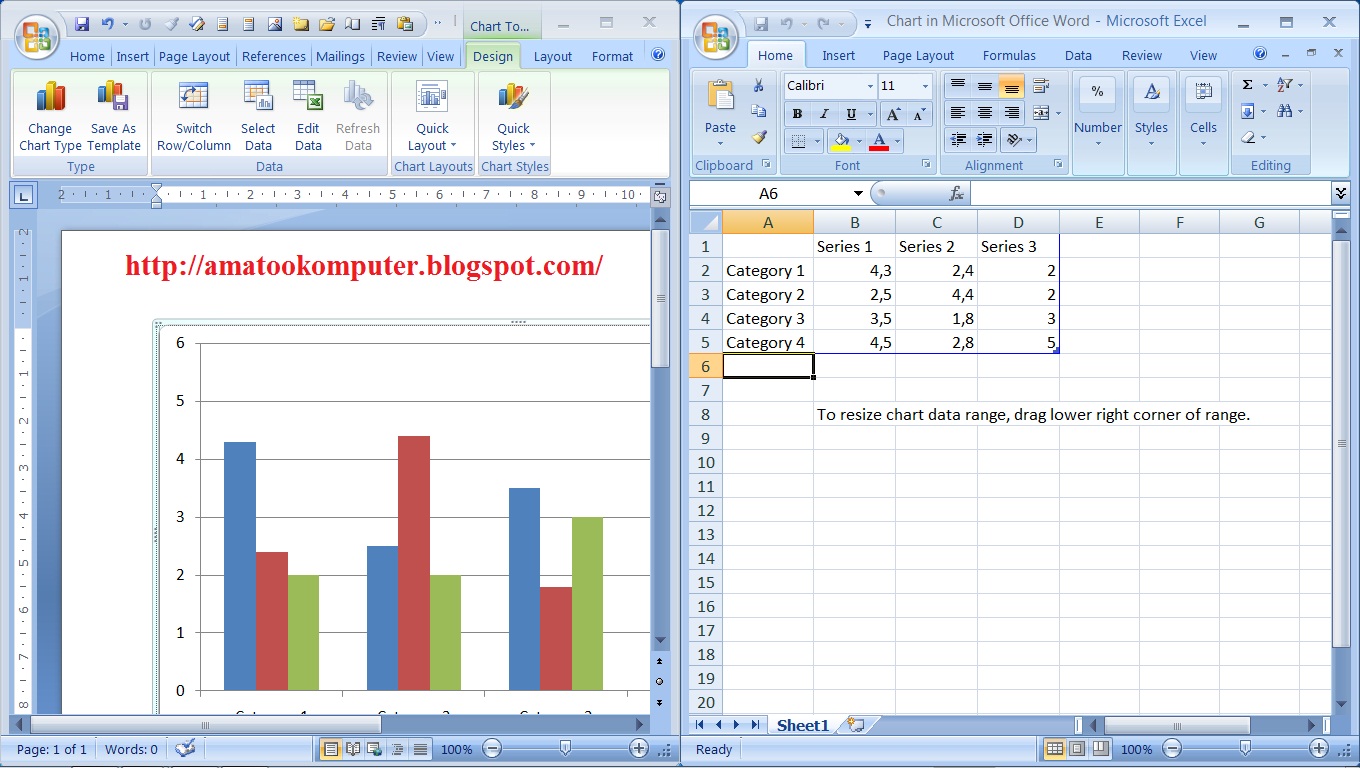
Proses konversi tabel ke grafik di Word tidak memerlukan program tambahan. Cukup ikuti urutan langkah berikut untuk menghasilkan diagram yang sesuai kebutuhan.
- Pilih seluruh sel tabel yang berisi data yang ingin divisualisasikan.
- Buka tab “Insert” (Sisipkan) pada pita menu, lalu klik ikon “Chart” (Grafik).
- Pilih jenis grafik yang paling cocok, misalnya kolom, garis, atau lingkaran.
- Word akan menampilkan placeholder grafik beserta spreadsheet mini untuk mengedit data.
- Sesuaikan judul, label sumbu, dan warna melalui menu “Chart Design” dan “Format”.
Setelah Membuat Grafik
Anda dapat memindahkan grafik ke posisi yang diinginkan dengan menyeretnya. Jika ukuran belum optimal, gunakan pegangan sudut untuk memperbesar atau memperkecil tanpa mengubah proporsi. Pastikan grafik tetap berada dalam margin halaman.
Tips Mempercantik Grafik Word Agar Lebih Profesional
Desain grafis yang bersih meningkatkan kredibilitas laporan Anda. Berikut beberapa trik sederhana yang dapat langsung diterapkan.
- Gunakan palet warna perusahaan untuk menambah konsistensi visual.
- Hilangkan gridlines yang tidak diperlukan agar fokus tetap pada data utama.
- Tambahkan data label pada poin penting untuk menegaskan nilai spesifik.
- Manfaatkan efek bayangan atau glow secara minimal untuk memberi dimensi tanpa mengganggu.
Kesalahan Umum Saat Mengubah Tabel Menjadi Grafik Word
Salah satu kesalahan paling sering terjadi adalah memaksakan semua data ke dalam satu grafik, sehingga menghasilkan visual yang berantakan. Pilihlah grafik yang memang dirancang untuk jenis data yang Anda miliki.
Kesalahan lain adalah mengabaikan skala sumbu yang tidak proporsional, yang dapat menyesatkan interpretasi pembaca. Selalu periksa nilai maksimum dan minimum agar grafik mencerminkan realitas secara akurat.
Kesimpulan
Mengubah tabel menjadi grafik Word bukan hanya soal estetika, melainkan upaya meningkatkan efektivitas komunikasi data. Dengan mengikuti langkah-langkah praktis dan memperhatikan detail desain, Anda dapat menghasilkan diagram yang informatif dan menarik. Hindari kesalahan umum serta terapkan tips percantik untuk memastikan setiap presentasi bersinar di mata audiens.