Book Appointment Now

Terbukti 5 Langkah Mengubah Spasi yang Berantakan di MS Word 2007 Secara Cepat
Panduan lengkap mengubah spasi yang berantakan di MS Word 2007 dengan 7 langkah praktis dan tips tambahan untuk dokumen rapi.
Spasi yang tidak konsisten dapat membuat dokumen terlihat berantakan dan mengurangi profesionalitasnya. Pada MS Word 2007 terdapat berbagai fitur yang dapat membantu memperbaiki masalah tersebut dengan cepat. Artikel ini menyajikan langkah‑langkah terstruktur untuk mengubah spasi yang berantakan sehingga hasil akhir tampak rapi dan mudah dibaca.
Langkah-langkah Praktis Mengubah Spasi di MS Word 2007
-
1. Buka Ruler dan Atur Indentasi Paragraf
Mengaktifkan ruler pada tampilan memberikan panduan visual untuk mengatur indentasi kiri dan kanan setiap paragraf. Dengan menyeret marker pada ruler, Anda dapat menyamakan jarak awal kalimat secara otomatis.
Pastikan kedua marker kiri berada pada posisi yang sama untuk semua paragraf yang sejajar, sehingga tidak terjadi pergeseran tak terduga di tengah dokumen.
-
2. Gunakan Fitur Line and Paragraph Spacing
Pilih seluruh teks atau bagian yang bermasalah, kemudian klik ikon Line and Paragraph Spacing pada tab Home. Di sini Anda dapat mengatur jarak baris tunggal, 1,5, atau ganda sesuai kebutuhan.
Selain itu, opsi “Add Space Before Paragraph” atau “Add Space After Paragraph” memungkinkan penyesuaian jarak antar paragraf tanpa memengaruhi spasi dalam paragraf itu sendiri.
-
3. Terapkan Styles dengan Pengaturan Spasi Konsisten
Menggunakan Styles memastikan seluruh dokumen mengikuti format spasi yang seragam. Buat atau modifikasi Style Normal, Heading, atau Title dengan mengatur line spacing dan spacing before/after.
Setelah Style diterapkan, perubahan spasi pada satu Style akan otomatis memperbaharui semua bagian yang menggunakan Style tersebut.
-
4. Manfaatkan Format Painter untuk Menyalin Pengaturan
Jika satu paragraf telah memiliki spasi yang tepat, gunakan Format Painter untuk menyalin format tersebut ke paragraf lain yang masih berantakan. Caranya cukup klik ikon Format Painter, lalu sorot teks target.
Teknik ini menghemat waktu karena tidak perlu mengatur spasi satu per satu secara manual.
-
5. Cari dan Ganti Double Spaces dengan Find and Replace
Banyak dokumen mengandung dua spasi berurutan setelah titik karena kebiasaan mengetik lama. Buka dialog Find and Replace (Ctrl+H), masukkan dua spasi pada kotak “Find” dan satu spasi pada kotak “Replace”.
Jalankan pencarian pada seluruh dokumen untuk menyamakan spasi antar kalimat secara cepat.
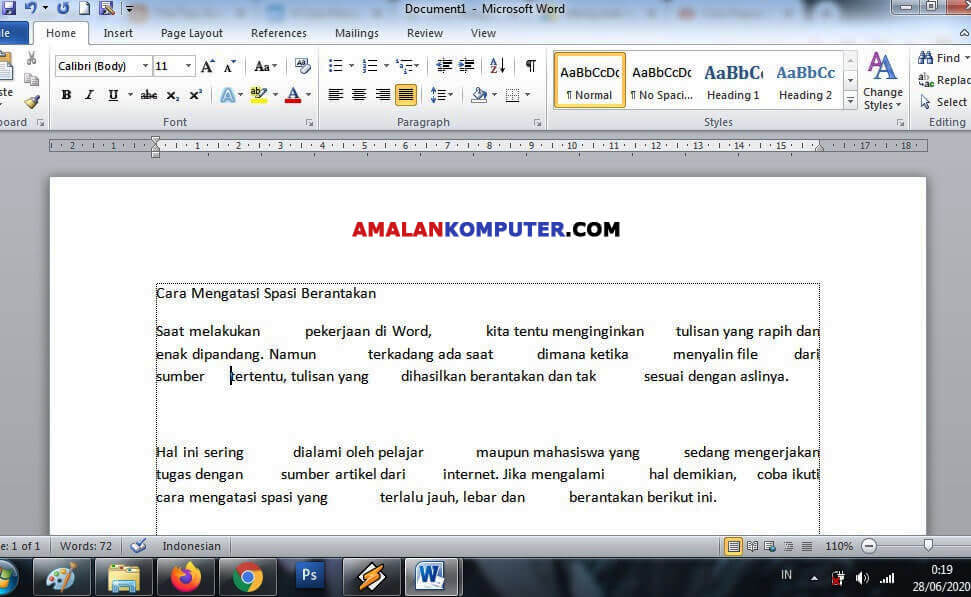
Cara mengatasi spasi yang terlalu jauh lebar dan berantakan MS Word -
6. Nonaktifkan AutoFit pada Tabel
Tabel yang di‑auto‑fit dapat menghasilkan sel dengan tinggi tidak seragam, memengaruhi tampilan spasi keseluruhan. Pilih tabel, klik Layout > AutoFit, lalu pilih Fixed Column Width.
Dengan lebar kolom tetap, baris akan menyesuaikan tinggi secara konsisten dan tidak menciptakan jarak berlebih.
-
7. Aktifkan Show/Hide untuk Memeriksa Karakter Tak Terlihat
Simbol ¶ dan titik-titik pada ruler membantu mengidentifikasi spasi ekstra, tab, atau break yang tersembunyi. Klik ikon Show/Hide pada tab Home untuk menampilkannya.
Setelah mengetahui posisi karakter tak terlihat, Anda dapat menghapus atau menyesuaikannya sehingga spasi menjadi sejajar.
Tips Tambahan untuk Menjaga Konsistensi Format
Selalu gunakan template dokumen standar yang telah di‑preset dengan pengaturan spasi yang diinginkan. Dengan memulai dari template, risiko spasi berantakan dapat diminimalisir sejak awal.
Selain itu, periksa dokumen secara periodik menggunakan fitur Document Inspector untuk menemukan elemen format tersembunyi yang dapat memengaruhi tampilan.
- Gunakan shortcut Ctrl+1, Ctrl+2, atau Ctrl+5 untuk berpindah cepat antara tiga pilihan line spacing utama.
- Setiap kali menambahkan gambar atau objek, pastikan opsi “Wrap Text” tidak menambah spasi kosong di sekitar paragraf.
Kesalahan Umum yang Harus Dihindari
Mengatur spasi secara manual pada tiap paragraf tanpa menggunakan Styles akan menghasilkan inkonsistensi ketika dokumen diperpanjang. Hindari mengubah spasi satu per satu kecuali memang diperlukan.
Menggunakan tab secara berlebihan untuk mengatur jarak dapat menciptakan tampilan yang tidak seragam pada perangkat dengan resolusi berbeda. Pilihlah indentasi yang berbasis ruler atau Styles sebagai gantinya.
Kesimpulan
Dengan mengikuti tujuh langkah di atas, Anda dapat mengubah spasi yang berantakan di MS Word 2007 menjadi rapi dan profesional. Kombinasi penggunaan Ruler, Styles, dan fitur Find and Replace memastikan perubahan spasi bersifat menyeluruh dan tahan lama.
Penerapan tips tambahan serta menghindari kesalahan umum akan memperkuat konsistensi format pada semua dokumen Anda di masa depan.