Book Appointment Now

Cara Cepat Menghapus Halaman Kosong di Word dan Mengubah Tab Word Menjadi Garis Sebelum Terlambat
Pelajari cara mengubah tab word menjadi garis dengan mudah menggunakan tab leader, shortcut, dan menu Borders di Word 2026.
Mengubah tab word menjadi garis adalah trik yang sering dicari pengguna Microsoft Word untuk mempercantik dokumen. Teknik ini berguna untuk membuat garis pemisah, garis bawah judul, atau ornamen dekoratif tanpa perlu menggambar manual. Artikel ini akan membahas langkah-langkah praktis yang bisa Anda terapkan di Word versi 2026.
Mengenal Fungsi Tab dan Garis di Word
Tab di Word berfungsi untuk mengatur posisi teks atau membuat indentasi, tetapi jarang diketahui bisa diubah menjadi garis. Dengan memanfaatkan fitur tab leader, Anda dapat mengubah tab word menjadi garis horizontal yang rapi. Fitur ini sangat membantu untuk membuat daftar isi, formulir, atau garis pemisah antar bagian.
Selain tab leader, Word juga menyediakan cara membuat garis di Word melalui shortcut keyboard atau menu Borders. Setiap metode memiliki keunggulan tersendiri, tergantung kebutuhan dokumen Anda. Mari kita bahas satu per satu agar Anda bisa memilih cara yang paling sesuai.
Menggunakan Tab Leader untuk Garis Bawah
Tab leader adalah karakter pengisi yang muncul di area kosong sebelum tab berhenti, seperti titik, garis, atau garis putus-putus. Untuk mengubah tab word menjadi garis, buka dialog Paragraph dengan mengklik ikon panah kecil di pojok kanan bawah grup Paragraph. Klik tombol Tabs di bagian bawah dialog, lalu atur posisi tab yang diinginkan.
Pada bagian Leader, pilih opsi garis (biasanya opsi ke-2 atau ke-3) untuk membuat garis lurus atau garis putus-putus word. Klik Set dan OK untuk menerapkan pengaturan. Setelah itu, tekan tombol Tab di keyboard pada baris yang diinginkan, dan garis akan muncul secara otomatis.
Alternatif Cepat: Shortcut dan Menu Borders
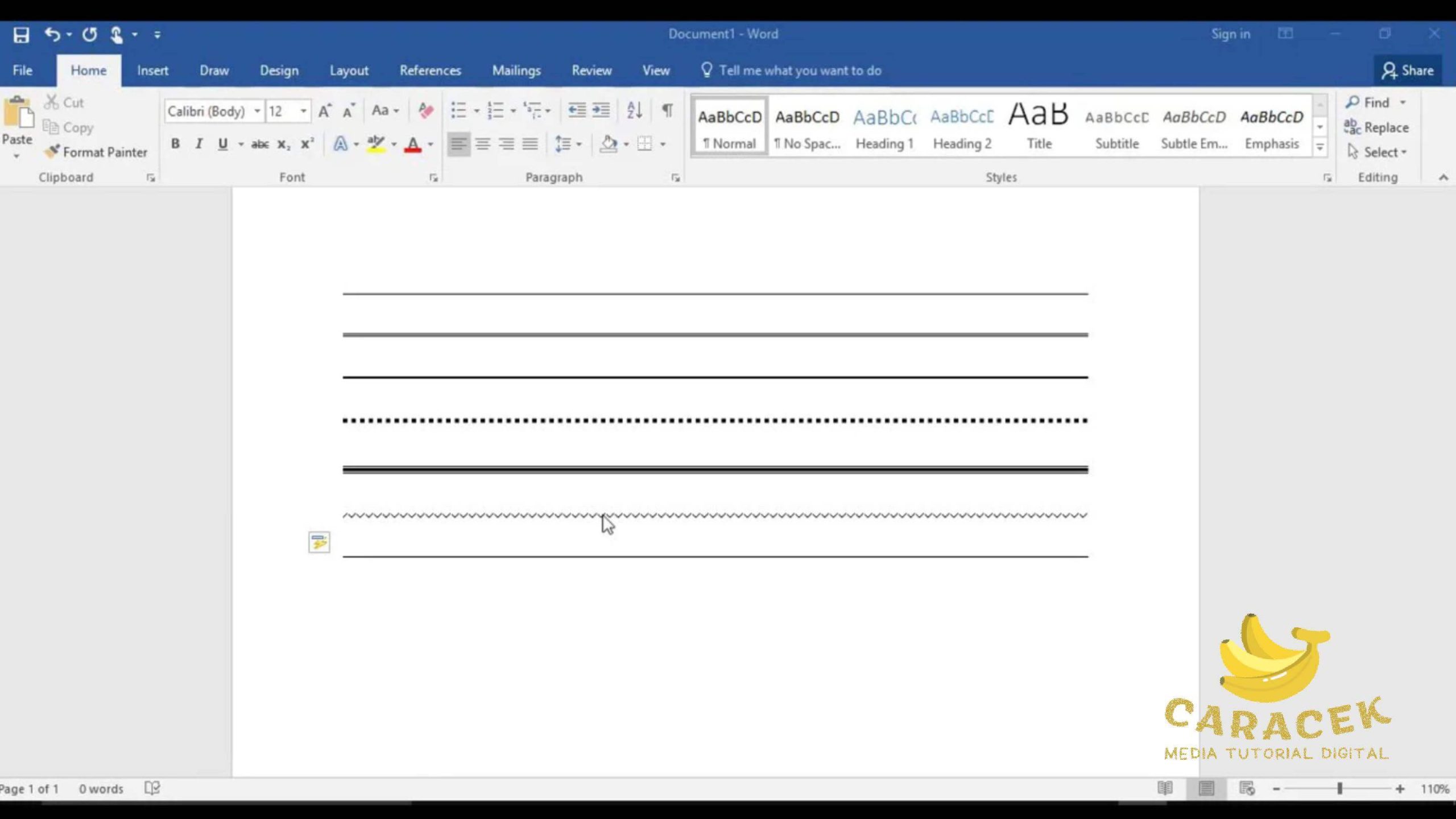
Jika Anda ingin cara yang lebih instan, gunakan shortcut keyboard dengan mengetik tiga karakter tertentu lalu tekan Enter. Misalnya, mengetik tiga tanda minus (—) akan menghasilkan garis lurus, sedangkan tiga tanda bintang (***) menghasilkan garis putus-putus. Ini adalah cara membuat garis di word yang paling populer dan hemat waktu.
Metode lain adalah menggunakan menu Borders di tab Home. Sorot paragraf atau teks yang ingin diberi garis, lalu klik ikon Borders dan pilih Bottom Border. Anda juga bisa memilih garis tepi di word untuk memberi bingkai pada seluruh halaman atau bagian tertentu.
Panduan Langkah demi Langkah Mengubah Tab Menjadi Garis
Berikut adalah panduan terperinci yang bisa Anda ikuti untuk mengubah tab word menjadi garis dengan presisi tinggi. Pastikan Anda menggunakan Word versi terbaru agar semua fitur tersedia dengan baik.
- Buka dokumen Word dan tempatkan kursor di baris yang ingin diberi garis.
- Klik tab Home, lalu buka dialog Paragraph dengan mengklik panah kecil di sudut kanan bawah.
- Klik tombol Tabs yang berada di bagian kiri bawah dialog.
- Masukkan angka pada kolom Tab stop position, misalnya 10 cm untuk posisi garis di tengah.
- Pilih Alignment sesuai kebutuhan (Left, Center, atau Right).
- Pada bagian Leader, pilih opsi garis lurus (____) atau garis putus-putus (….).
- Klik Set, lalu OK untuk menyimpan pengaturan.
- Tekan tombol Tab di keyboard untuk memunculkan garis sesuai posisi yang ditentukan.
Dengan langkah di atas, Anda bisa membuat garis pemisah yang rapi tanpa harus menggambar manual. Jika ingin menghapus garis, cukup hapus karakter tab atau ubah pengaturan leader menjadi None.
Mengatasi Masalah Umum saat Membuat Garis di Word
Kadang garis yang muncul tidak sesuai harapan, misalnya terlalu tebal atau tidak sejajar. Hal ini bisa disebabkan oleh pengaturan paragraf atau spasi yang salah. Untuk memperbaikinya, pastikan Anda memilih jenis garis yang tepat di menu Borders atau tab leader.
Jika garis muncul di tempat yang salah, periksa apakah ada tanda paragraf tersembunyi yang memengaruhi tata letak. Anda bisa menekan Ctrl+Shift+8 untuk menampilkan tanda paragraf (¶) dan melihat elemen yang tidak terlihat. Ini juga membantu saat Anda ingin menghapus halaman kosong yang tidak diinginkan, seperti yang sering terjadi setelah membuat banyak garis.
Tips Membersihkan Halaman Kosong Akibat Garis
Membuat garis terlalu banyak kadang meninggalkan halaman kosong di akhir dokumen. Untuk mengatasinya, tekan Ctrl+Shift+8 untuk menampilkan tanda paragraf, lalu blok tanda ¶ yang berada di halaman kosong dan tekan Delete. Jika masih ada, ubah ukuran font tanda paragraf menjadi 1 pt melalui tab Home.
Cara lain adalah dengan mengurangi margin bawah melalui Layout > Margins > Custom Margins, lalu atur margin bawah menjadi 0,3 inch. Ini sering menjadi solusi efektif untuk menghilangkan halaman kosong yang membandel.
Kesimpulan
Mengubah tab word menjadi garis adalah keterampilan sederhana namun sangat berguna untuk meningkatkan kualitas dokumen Anda. Dengan memahami tab leader, shortcut, dan menu Borders, Anda bisa membuat garis pemisah, garis tepi, atau ornamen garis untuk word dengan cepat.
Jangan ragu untuk bereksperimen dengan berbagai jenis garis dan posisi tab agar hasilnya sesuai keinginan. Semoga panduan ini membantu Anda bekerja lebih produktif di Microsoft Word.