Book Appointment Now

Ternyata Segampang Ini Cara Mengubah Style Default di Word dan Menghilangkan Garis Merah Selamanya
Cara mengubah style default di Word dengan mudah, termasuk font, heading, dan cara menghilangkan garis merah agar dokumen rapi dan konsisten.
Mengubah style default di Word adalah langkah penting agar setiap dokumen yang Anda buat memiliki tampilan konsisten tanpa perlu mengatur ulang setiap saat. Dengan menyesuaikan pengaturan bawaan, Anda bisa menghemat waktu dan memastikan format sesuai kebutuhan, termasuk saat harus mengubah PDF ke Word untuk diedit kembali.
Mengapa Perlu Mengubah Style Default di Word?
Style default di Word menentukan jenis huruf, ukuran, spasi, dan warna teks yang digunakan secara otomatis saat mengetik. Jika pengaturan ini tidak sesuai, Anda akan sering mengubah format secara manual yang memakan waktu.
Dengan mengubah style default, semua dokumen baru akan langsung mengikuti preferensi Anda. Ini sangat berguna bagi pelajar, penulis, atau pekerja kantoran yang membutuhkan format seragam.
Cara Mengubah Style Default di Word Melalui Menu Font
Langkah pertama adalah membuka dokumen kosong atau dokumen yang sedang Anda kerjakan di Microsoft Word. Pastikan Anda berada di tab Home untuk melihat opsi pengaturan font.
Klik ikon panah kecil di pojok kanan bawah grup Font untuk membuka dialog pengaturan lengkap. Di sana Anda bisa memilih jenis huruf, ukuran, warna, dan efek teks yang diinginkan.
Setelah memilih semua opsi, klik tombol Set As Default di bagian bawah dialog. Pilih opsi All documents based on the Normal template agar perubahan berlaku untuk semua dokumen baru.
Mengubah Style Heading dan Paragraf Default
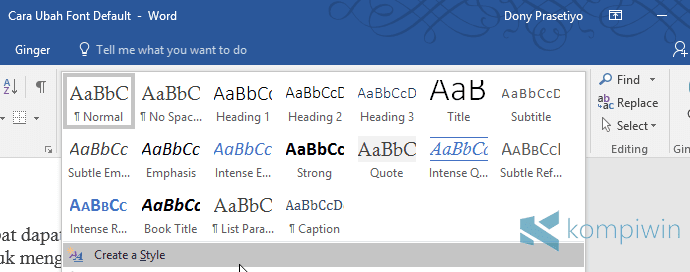
Selain font utama, Anda juga bisa mengubah style heading dan paragraf agar struktur dokumen lebih jelas. Klik kanan pada style Heading 1 di galeri Styles, lalu pilih Modify untuk menyesuaikan ukuran dan warnanya.
Pada jendela Modify Style, Anda dapat mengatur spasi antar baris, indentasi, dan perataan teks. Pastikan untuk memilih New documents based on this template agar perubahan tersimpan permanen.
Jika Anda sering bekerja dengan angka atau data, mengubah style default juga membantu saat mengubah pecahan ke desimal dalam tabel agar tampilannya konsisten. Ini memudahkan pembaca memahami informasi dengan cepat.
Mengatasi Gangguan Garis Merah Saat Mengubah Style
Setelah mengubah style default, Anda mungkin masih melihat garis merah bergelombang di bawah kata-kata tertentu. Garis ini muncul karena fitur pemeriksaan ejaan yang mendeteksi kata asing atau istilah khusus.
Cara menghilangkan garis merah di Word adalah dengan menyesuaikan bahasa pemeriksaan. Tekan Ctrl + A untuk memilih seluruh teks, lalu buka tab Review dan pilih Language, kemudian Set Proofing Language.
Pilih Indonesian (Indonesia) agar kata-kata dalam bahasa Indonesia tidak ditandai sebagai salah. Anda juga bisa mematikan fitur Check spelling as you type melalui File, Options, dan Proofing jika ingin mengetik tanpa gangguan.
Menyesuaikan Style Default untuk Kebutuhan Khusus
Bagi pengguna yang sering membuat dokumen formal, mengubah style default juga bisa mencakup pengaturan margin dan ukuran kertas. Anda bisa mengakses menu Layout untuk mengatur margin sesuai standar yang dibutuhkan.
Jika Anda bekerja dengan file dari sumber lain, seperti saat mengubah JPG ke PNG untuk keperluan ilustrasi, pastikan style teks tetap konsisten. Ini membantu menjaga profesionalisme dokumen meskipun ada elemen visual di dalamnya.
Jangan lupa untuk menyimpan perubahan template dengan benar agar tidak hilang saat Word ditutup. Gunakan menu File, Save As, dan pilih format Word Template (*.dotx) untuk menyimpan pengaturan.
Kesimpulan
Mengubah style default di Word adalah keterampilan dasar yang sangat bermanfaat untuk meningkatkan produktivitas. Dengan mengikuti langkah-langkah di atas, Anda bisa membuat dokumen yang rapi dan konsisten tanpa pengaturan berulang.
Selalu periksa hasil akhir dan sesuaikan jika ada bagian yang kurang sesuai. Dengan begitu, setiap dokumen yang Anda buat akan terlihat profesional dan mudah dibaca.