Book Appointment Now

Terbukti 5 Langkah Praktis Mengubah Tab di Word Tiap Baris Agar Dokumen Lebih Rapi Sekarang
Temukan 5 langkah praktis mengubah tab di word tiap baris agar dokumen Anda tampak rapi dan profesional dalam hitungan menit! Tanpa ribet, ikuti panduannya!
Mengatur tab di Microsoft Word tiap baris sangat penting untuk membuat dokumen terlihat profesional. Banyak pengguna kesulitan karena pengaturan tab default tidak selalu sesuai dengan kebutuhan penulisan.
Dengan mengikuti panduan ini, Anda dapat mengubah posisi tab per baris secara presisi. Artikel ini disusun dalam format listicle agar mudah dipraktikkan langkah demi langkah.
Langkah 1: Aktifkan Penggaris (Ruler) di Word
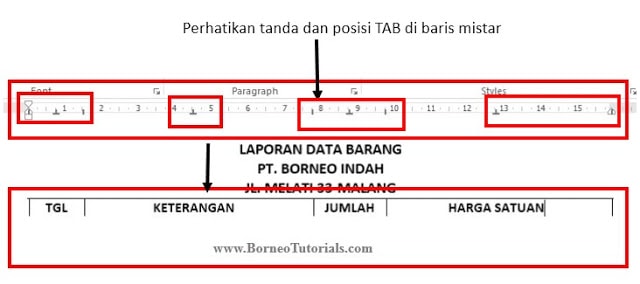
Sebelum mengubah tab, pastikan penggaris horizontal dan vertikal sudah tampil. Buka tab View dan centang kotak Ruler pada kelompok Show.
Penggaris akan muncul di bagian atas dan kiri dokumen. Alat ini menjadi acuan utama saat mengatur tab stop untuk setiap baris.
Langkah 2: Pilih Jenis Tab yang Diinginkan
Klik ikon tab di ujung kiri penggaris horizontal untuk memilih jenis tab. Pilihan meliputi Left, Center, Right, Decimal, dan Bar.
Setiap jenis tab memiliki fungsi berbeda. Misalnya, Left Tab digunakan untuk rata kiri, sedangkan Decimal Tab untuk merapikan angka desimal.
Langkah 3: Atur Tab Stop pada Baris Tertentu
Klik pada penggaris di posisi yang diinginkan untuk menempatkan tab stop. Tab stop akan muncul sebagai tanda berbentuk L atau simbol sesuai jenis tab.
Ulangi langkah ini untuk setiap baris yang memerlukan pengaturan tab berbeda. Anda dapat menambahkan beberapa tab stop dalam satu baris.
Langkah 4: Hapus atau Pindahkan Tab Stop
Untuk menghapus tab stop, seret tanda tab keluar dari penggaris ke area dokumen. Untuk memindahkan, seret tanda tab ke posisi baru pada penggaris.
Pengaturan ini memungkinkan Anda mengubah tab di Word tiap baris secara fleksibel tanpa mengganggu baris lain.
Langkah 5: Gunakan Dialog Paragraph untuk Presisi
Klik kanan pada baris yang ingin diatur, pilih Paragraph, lalu klik tombol Tabs di bagian kiri bawah. Masukkan nilai posisi tab secara numerik.
Dialog ini sangat berguna jika Anda membutuhkan pengaturan tab yang seragam untuk beberapa baris sekaligus. Pastikan memilih Clear All jika ingin menghapus semua tab stop di baris tersebut.
Kesimpulan
Mengubah tab di Word tiap baris tidak sulit jika Anda memahami fungsi penggaris dan dialog Paragraph. Praktikkan langkah-langkah di atas untuk menghasilkan dokumen dengan tata letak yang rapi.
Dengan penguasaan teknik ini, pekerjaan pengaturan teks menjadi lebih efisien. Selamat mencoba dan sesuaikan dengan kebutuhan dokumen Anda.