Book Appointment Now

Terbukti 7 Cara Praktis mengubah speech ke tulisan di word 2016 Sebelum Waktu Habis
Pelajari cara mudah mengubah speech ke tulisan di Word 2016 dengan fitur dikte. Panduan langkah demi langkah untuk hasil maksimal.
Microsoft Word 2016 menyediakan fitur dikte yang memungkinkan Anda mengubah ucapan langsung menjadi tulisan. Fitur ini sangat berguna untuk mengetik dengan cepat tanpa harus menyentuh keyboard.
Dengan menguasai cara mengubah speech ke tulisan di Word 2016, produktivitas Anda dalam menulis dokumen bisa meningkat drastis. Artikel ini akan memandu Anda melalui enam langkah praktis untuk memulai.
1. Pastikan mikrofon dan Sistem Siap
Langkah pertama adalah memastikan mikrofon pada perangkat Anda berfungsi dengan baik. Word 2016 menggunakan mikrofon sebagai input utama untuk menangkap suara.
Periksa pengaturan suara di Windows untuk memastikan mikrofon tidak dalam keadaan bisu. Anda juga perlu mengatur volume mikrofon agar suara Anda terdengar jelas oleh sistem.
Memilih Mikrofon yang Tepat
Mikrofon internal laptop biasanya sudah cukup untuk penggunaan dasar. Namun, jika Anda berada di ruangan bising, mikrofon eksternal headset bisa memberikan hasil yang lebih akurat.
Disarankan untuk menggunakan mikrofon dengan fitur peredam bising agar dikte tidak terganggu oleh suara latar. Pastikan juga driver mikrofon sudah terinstal dengan benar di sistem operasi Anda.
2. Aktifkan Fitur Dikte di Word 2016
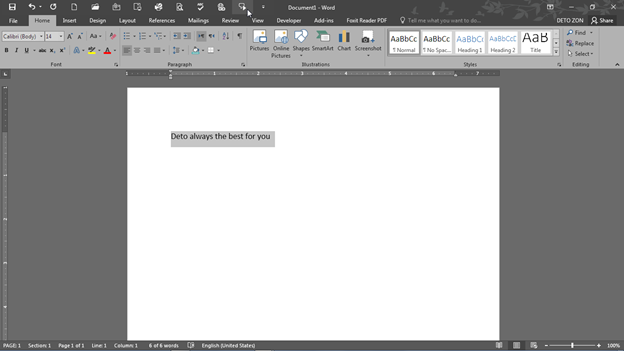
Fitur dikte di Word 2016 dapat diakses melalui menu ‘Home’ pada pita toolbar. Cari ikon bergambar mikrofon yang biasanya berada di bagian paling kanan.
Klik ikon tersebut dan Word akan mulai mendengarkan suara Anda. Anda akan melihat indikator mikrofon menyala menandakan bahwa mode dikte sudah aktif dan siap digunakan.
Pengaturan Bahasa Dikte
Pastikan bahasa dikte diatur ke Bahasa Indonesia agar hasil transkripsi lebih akurat. Pengaturan ini bisa diubah melalui menu ‘Settings’ pada jendela dikte.
Word 2016 mendukung berbagai bahasa untuk fitur ini. Memilih bahasa yang sesuai dengan logat bicara Anda akan mengurangi jumlah kesalahan ejaan yang terjadi.
3. Mulai Bicara dengan Jelas dan Stabil
Setelah fitur dikte aktif, mulailah berbicara dengan intonasi yang jelas dan kecepatan yang wajar. Jangan terlalu cepat atau terlalu lambat agar Word dapat memproses kata dengan baik.
Hindari berbicara sambil mengunyah makanan atau minum karena suara tersebut bisa mengganggu sistem. Usahakan untuk duduk di posisi yang nyaman agar suara Anda tidak bergetar.
Gunakan Tanda Baca Secara Verbal
Word 2016 tidak otomatis menambahkan tanda baca saat Anda dikte. Anda harus menyebutkan tanda baca seperti ‘koma’, ‘titik’, atau ‘tanya’ secara langsung.
Misalnya, Anda bisa mengatakan ‘Halo koma apa kabar titik’ untuk menghasilkan teks ‘Halo, apa kabar.’. Latihan ini akan membuat hasil tulisan Anda lebih rapi dan sesuai tata bahasa.
4. Manfaatkan Perintah Suara untuk Format Teks
Selain tanda baca, Word 2016 juga mendukung perintah suara untuk memformat teks. Anda bisa mengatakan ‘baris baru’ untuk pindah ke paragraf berikutnya.
Perintah seperti ‘tebal’ atau ‘miring’ juga dapat digunakan untuk mengubah gaya tulisan. Ini sangat membantu saat Anda ingin menekankan kata-kata tertentu dalam dokumen.
Daftar Perintah Suara Berguna
Berikut adalah beberapa perintah suara yang bisa Anda coba saat dikte di Word 2016. Gunakan perintah ini untuk mempercepat proses penulisan tanpa harus menyentuh mouse.
- Hapus itu: untuk menghapus kata atau kalimat terakhir yang diucapkan.
- Pilih [kata]: untuk memilih teks tertentu yang akan diedit.
- Kembali: untuk mengembalikan perubahan yang baru saja dilakukan.
Setiap perintah harus diucapkan dengan jeda singkat agar Word tidak salah mengartikannya sebagai teks biasa. Cobalah bereksperimen dengan perintah-perintah ini secara bertahap.
5. Koreksi Hasil Dikte Secara Manual
Meskipun fitur dikte cukup canggih, kesalahan transkripsi bisa saja terjadi. Anda tetap perlu membaca ulang teks yang dihasilkan untuk memastikan tidak ada kata yang salah eja.
Word 2016 akan menyorot kata-kata yang dianggap salah dengan garis bawah merah. Anda bisa mengklik kanan kata tersebut untuk melihat saran perbaikan dari kamus bawaan Word.
Menambahkan Kata ke Kamus Kustom
Jika sering menggunakan istilah teknis atau nama unik, tambahkan kata tersebut ke kamus kustom Word. Caranya adalah dengan memilih ‘Add to Dictionary’ saat mengoreksi kata yang disorot.
Dengan cara ini, Word tidak akan lagi menandai kata tersebut sebagai kesalahan di masa mendatang. Proses ini membuat pengalaman dikte Anda semakin lancar dan personal.
6. Nonaktifkan Dikte Setelah Selesai
Setelah selesai menulis, jangan lupa untuk menonaktifkan fitur dikte. Klik kembali ikon mikrofon atau ucapkan ‘stop dikte’ untuk menghentikan proses perekaman suara.
Jika Anda meninggalkan fitur ini dalam keadaan aktif, Word akan terus merekam suara di sekitar Anda. Hal ini bisa menyebabkan teks yang tidak diinginkan masuk ke dalam dokumen secara tidak sengaja.
Kesimpulan
Mengubah suara menjadi teks di Word 2016 adalah keterampilan yang sangat praktis untuk meningkatkan efisiensi menulis. Dengan mengikuti langkah-langkah di atas, Anda bisa mulai menggunakan fitur ini dengan percaya diri.
Semakin sering Anda berlatih, semakin akurat hasil transkripsi yang akan didapatkan. Jangan ragu untuk mengeksplorasi perintah suara lainnya agar pengalaman menulis Anda semakin optimal.