Book Appointment Now

Terbukti Cara Cepat mengubah tabel word ke excel Tanpa Ribet, Solusi Praktis untuk Pelajar
Temukan cara cepat mengubah tabel word ke excel tanpa ribet, langkah praktis yang dijamin akurat untuk pelajar—hemat waktu, hasil maksimal!
konversi tabel dari Microsoft Word ke Excel menjadi kebutuhan penting bagi pelajar yang sering mengelola data akademik. Dengan proses yang tepat, informasi dapat dipindahkan secara akurat dan siap dianalisis.
Mengapa Konversi Tabel Word ke Excel Penting untuk Pelajar
Data yang tersusun dalam tabel Word sering kali sulit diolah secara numerik tanpa dipindahkan ke spreadsheet. Excel menyediakan fungsi kalkulasi otomatis yang mempercepat pembuatan laporan atau grafik.
Selain itu, kemampuan Excel dalam menggabungkan dataset memudahkan kolaborasi antar teman sekelas dalam proyek berbasis data. Hal ini meningkatkan produktivitas dan kualitas hasil kerja.
Alat dan Lingkungan yang Disarankan
Penggunaan laptop dengan sistem operasi Windows atau macOS memberikan akses penuh ke fitur-fitur Microsoft Office terbaru. Port USB dan kemampuan multitasking pada laptop mempermudah proses copy‑paste dan penyesuaian format.
Tablet yang dilengkapi keyboard Bluetooth dapat menjadi alternatif ringan untuk konversi cepat, terutama ketika mobilitas menjadi prioritas. Pastikan aplikasi Word dan Excel terinstal versi penuh, bukan versi mobile terbatas.
Penggunaan Tablet untuk Konversi Cepat
Tablet modern mendukung stylus yang memungkinkan seleksi teks presisi saat menyalin tabel. Dengan koneksi cloud, file dapat disinkronkan langsung ke Excel di perangkat lain tanpa perlu transfer fisik.
Langkah-Langkah Mengubah Tabel Word ke Excel
-
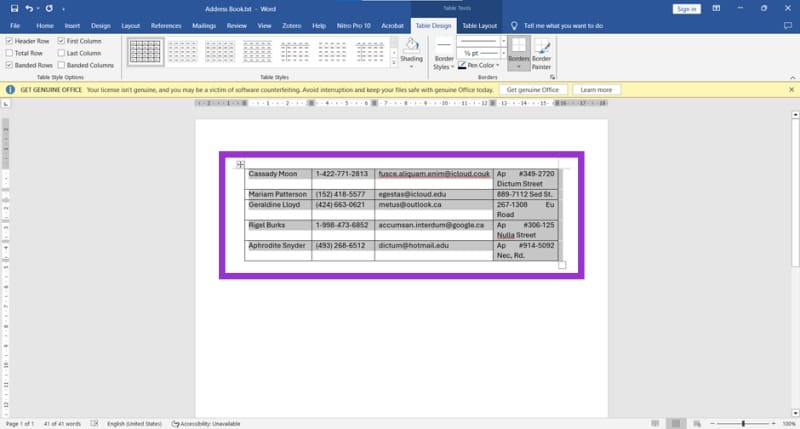
Pertama, buka dokumen Word dan pastikan tabel memiliki header serta sel yang terisi rapi. Hindari penggabungan sel yang tidak diperlukan untuk memudahkan proses selanjutnya.
-
Kedua, sorot seluruh tabel kemudian tekan Ctrl + C atau pilih “Copy”. Salinan ini akan menyimpan struktur baris dan kolom secara utuh.
-
Ketiga, buka program Excel dan pilih sel awal tempat tabel akan ditempatkan. Tekan Ctrl + V untuk menempelkan data secara langsung.
-
Keempat, gunakan opsi “Paste Special” → “Text” jika format tidak cocok secara otomatis. Pilihan ini menjaga pemisahan kolom berdasarkan tab atau spasi.
-
Kelima, jika kolom tampak tergabung, pilih kolom tersebut dan jalankan “Text to Columns” dengan delimiter yang sesuai, misalnya koma atau tab.
<li