Book Appointment Now

Ternyata Semudah Ini Cara Mengubah Spell Check pada Microsoft Word agar Garis Merah Hilang Total
Pelajari cara mengubah spell check di Microsoft Word dengan mudah. Atur bahasa, matikan pemeriksaan otomatis, dan atasi garis merah dalam beberapa langkah.
Garis merah bergelombang di bawah kata sering kali muncul saat mengetik dokumen di Microsoft Word. Fitur ini sebenarnya adalah pemeriksaan ejaan otomatis yang bekerja berdasarkan bahasa yang dipilih. Namun, banyak pengguna merasa terganggu ketika tanda tersebut muncul pada istilah khusus atau kata serapan yang sudah benar.
Artikel ini akan membahas berbagai cara mengubah spell check di microsoft word agar sesuai dengan kebutuhan Anda. Anda juga akan menemukan solusi untuk menonaktifkan fitur tersebut sepenuhnya jika dianggap mengganggu.
Mengatur Bahasa Pemeriksaan Ejaan di Word
Langkah pertama yang paling efektif adalah mengubah bahasa proofing pada dokumen. Jika Anda mengetik dalam bahasa Indonesia tetapi pengaturan masih bahasa Inggris, garis merah akan muncul di banyak kata.
Untuk mengubah bahasa pemeriksaan, tekan Ctrl + A untuk memilih seluruh teks. Setelah itu, buka tab Review, pilih Language, lalu klik Set Proofing Language dan pilih Indonesian (Indonesia).
Pastikan Anda mengklik OK untuk menyimpan perubahan. Cara ini juga berlaku untuk dokumen yang memuat beberapa bahasa sekaligus, seperti saat mengubah PDF ke Word yang berisi teks campuran.
Menambahkan Kata ke kamus kustom
Jika garis merah muncul pada istilah teknis atau nama merek, Anda bisa menambahkan kata tersebut ke kamus kustom. Klik kanan pada kata yang digarisbawahi, lalu pilih Add to Dictionary.
Dengan cara ini, Word tidak akan menandai kata yang sama di seluruh dokumen. Fitur ini sangat membantu untuk pekerjaan yang sering menggunakan kosakata khusus, seperti saat membuat laporan atau karya ilmiah.
Menonaktifkan Pemeriksaan Ejaan Otomatis
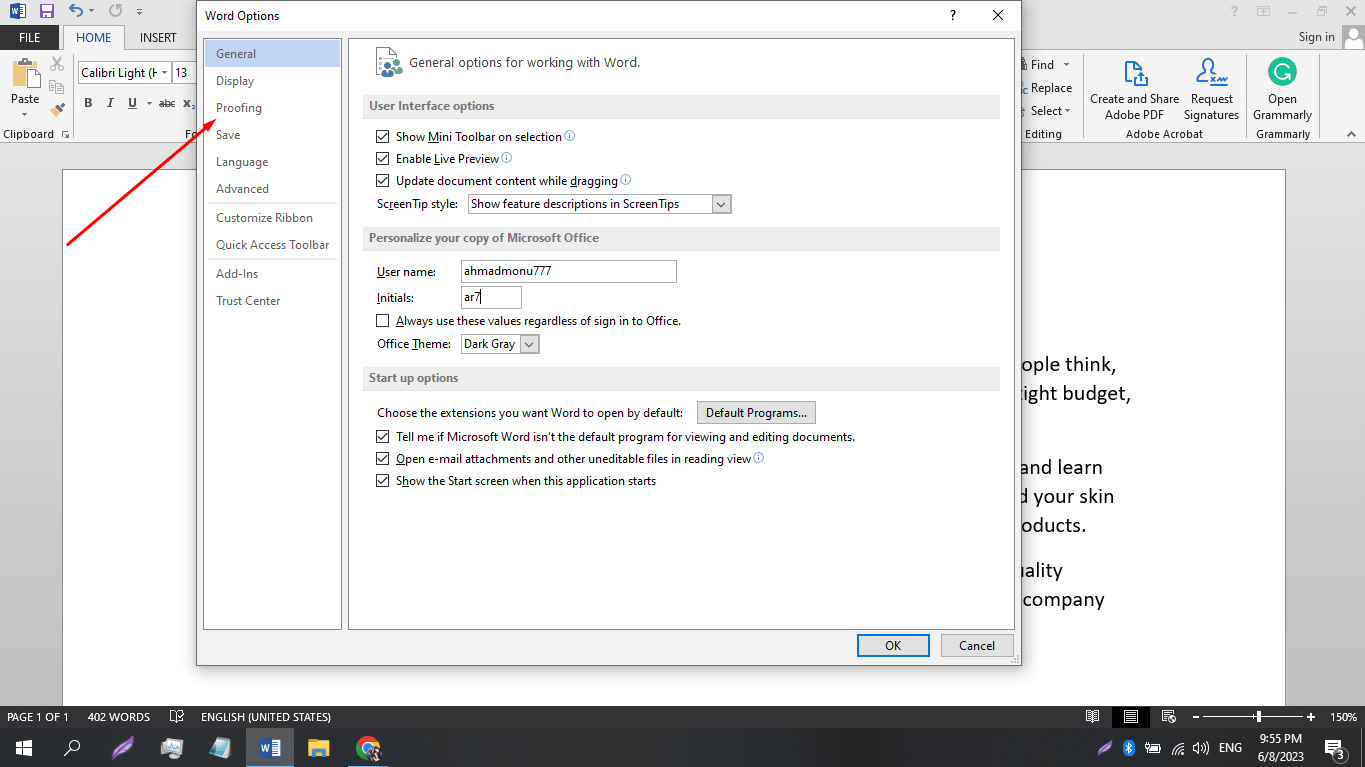
Apabila Anda ingin menghilangkan semua garis merah tanpa mengubah bahasa, menonaktifkan fitur pemeriksaan ejaan adalah pilihan tepat. Buka File, lalu pilih Options dan masuk ke menu Proofing.
Pada bagian When correcting spelling and grammar in Word, hapus centang pada Check spelling as you type. Anda juga bisa menghapus centang pada Mark grammar errors as you type untuk mematikan pemeriksaan tata bahasa.
Setelah itu, klik OK untuk menerapkan perubahan. Cara ini membuat proses mengetik menjadi lebih bersih tanpa gangguan visual, mirip seperti saat Anda mengubah background foto jadi biru agar fokus pada objek utama.
Mengatasi Konflik dengan Add-ins Pemeriksa Ejaan
Garis merah tidak selalu berasal dari fitur bawaan Word. Add-ins seperti Grammarly atau LanguageTool juga dapat menambahkan tanda koreksi pada teks Anda.
Untuk memeriksa add-ins yang aktif, buka File, pilih Options, lalu klik Add-ins. Pada bagian Manage, pilih COM Add-ins dan klik Go. Hapus centang pada add-ins yang tidak diinginkan, lalu klik OK.
Jika Anda sering bekerja dengan dokumen dari sumber lain, seperti saat mengubah JPG ke PNG untuk keperluan desain, mematikan add-ins bisa mengurangi kebingungan akibat banyaknya tanda koreksi.
Merombak Template Normal.dotm
Kadang kala pengaturan proofing tersimpan dalam template default Word yang bernama Normal.dotm. Jika semua cara di atas belum berhasil, Anda bisa mereset template ini.
Tutup semua jendela Word, lalu tekan Windows + R dan ketik %appdata%MicrosoftTemplates. Temukan file Normal.dotm, ubah namanya menjadi Normal-old.dotm, lalu buka kembali Word. Word akan membuat template baru dengan pengaturan bawaan.
Metode ini efektif untuk mengatasi masalah yang lebih kompleks, seperti ketika pengaturan bahasa tidak tersimpan meskipun sudah diubah berkali-kali. Pastikan Anda tidak menghapus file tersebut, cukup mengubah namanya agar bisa dipulihkan jika diperlukan.
Kesimpulan
Mengubah spell check di Microsoft Word dapat dilakukan melalui beberapa metode, mulai dari mengatur bahasa proofing hingga menonaktifkan fitur sepenuhnya. Setiap cara memiliki kelebihan tergantung pada kebutuhan dokumen Anda.
Pilih metode yang paling sesuai dengan aktivitas mengetik harian Anda. Dengan pengaturan yang tepat, Anda bisa bekerja lebih nyaman tanpa gangguan garis merah yang tidak perlu.