Book Appointment Now

7 Cara Mengubah Spasi Word yang Acak Acakn Jadi Rapi Sebelum Terlambat di 2026
Rapikan dokumen bermasalah dengan 7 cara efektif mengubah spasi word yang acak acakn jadi rapi sebelum 2026. Solusi praktis untuk spasi ganda, tab berlebih, dan format kacau.
Pernahkah Anda membuka dokumen Word dan mendapati spasi antar kata terlihat tidak beraturan? Masalah ini sering muncul akibat pengaturan format yang salah atau proses salin-tempel dari sumber lain. Artikel ini akan membahas cara mengubah spasi word yang acak acakan menjadi rapi dengan langkah yang mudah dan efektif.
Kenapa Spasi di Word Bisa Menjadi Acak?
Spasi yang tidak beraturan biasanya disebabkan oleh penggunaan tombol tab yang berlebihan atau pengaturan justify yang tidak konsisten. Selain itu, karakter tersembunyi seperti tanda paragraf ganda juga sering membuat jarak antar kata terlihat aneh.
Masalah ini juga bisa muncul ketika Anda menyalin teks dari PDF atau halaman web yang memiliki format berbeda. Untuk mengatasinya, Anda perlu memahami fitur-fitur bawaan Word yang dapat merapikan spasi secara otomatis.
Faktor Penyebab Lainnya
- Penggunaan spasi non-breaking yang tidak terlihat.
- Pengaturan font yang berbeda pada sebagian teks.
- Kesalahan saat menggunakan fitur find and replace.
Cara Cepat Mengubah Spasi Word yang Acak
Langkah pertama adalah menampilkan karakter tersembunyi dengan menekan tombol Ctrl+Shift+8. Ini akan memperlihatkan titik-titik spasi dan simbol paragraf sehingga Anda bisa melihat sumber masalahnya dengan jelas.
Setelah itu, gunakan fitur Find and Replace dengan menekan Ctrl+H untuk mengganti dua spasi menjadi satu spasi secara berulang. Anda perlu mengulangi proses ini beberapa kali hingga semua spasi ganda hilang.
Menggunakan Fitur Replace untuk Spasi Ganda
Pada kolom Find what, ketik dua kali tombol spasi, lalu pada kolom Replace with, ketik satu kali spasi. Klik Replace All dan ulangi hingga Word menampilkan angka 0 untuk hasil penggantian.
Teknik ini sangat efektif untuk mengubah spasi word yang acak acakan menjadi normal, terutama jika dokumen Anda memiliki banyak spasi berlebih. Pastikan Anda menyimpan salinan dokumen sebelum melakukan perubahan besar.
Mengatasi Spasi Antar Kata yang Terlalu Lebar
Jika spasi antar kata terlihat terlalu lebar meskipun sudah tidak ada spasi ganda, cek pengaturan justify yang mungkin meregangkan kata. Anda bisa mengganti alignment menjadi rata kiri (left align) untuk hasil yang lebih konsisten.
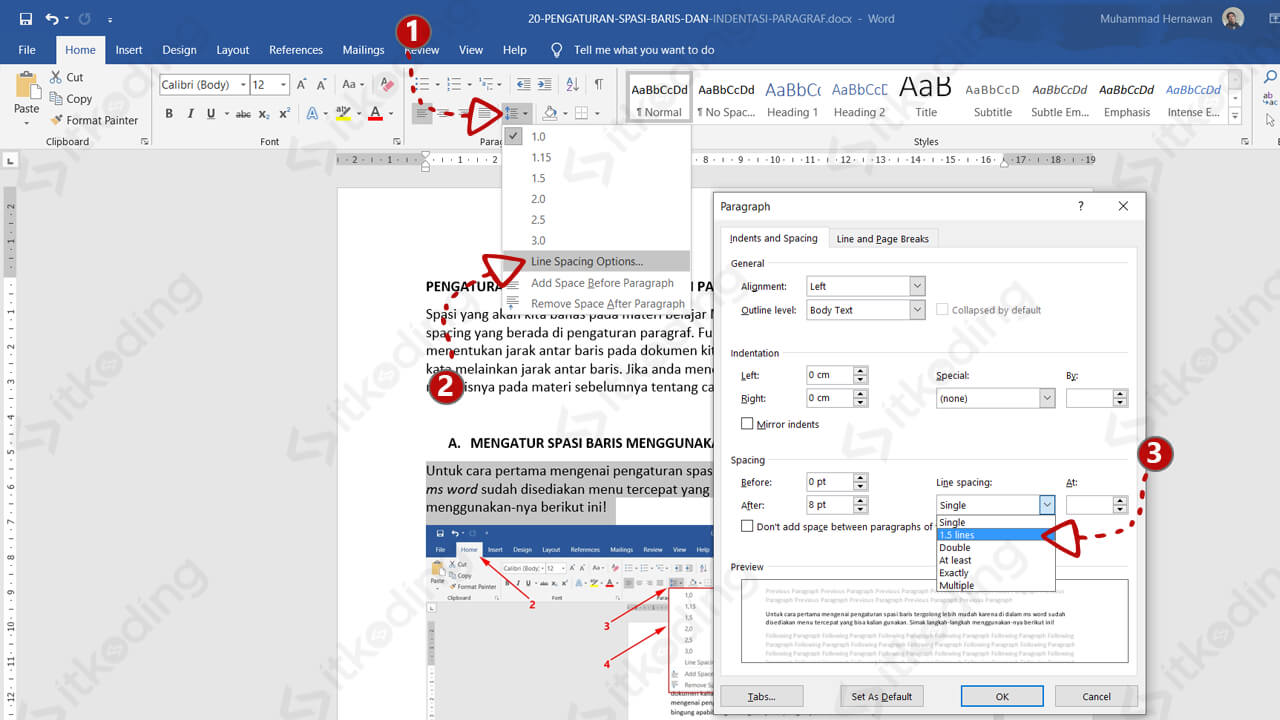
Selain itu, periksa pengaturan spacing pada menu Paragraph, lalu atur jarak antar karakter menjadi normal. Fitur ini sering menjadi solusi utama bagi pengguna yang sering mengubah PDF ke Word dan mengalami masalah format.
Menggunakan Format Painter untuk Menyeragamkan Format
Pilih bagian teks yang sudah rapi, lalu klik ikon Format Painter di toolbar. Setelah itu, seret kursor ke seluruh teks yang bermasalah untuk menerapkan format yang sama secara instan.
Cara ini sangat membantu ketika dokumen Anda memiliki campuran font dan ukuran yang berbeda. Dengan begitu, spasi akan terlihat lebih seragam tanpa perlu mengubah satu per satu secara manual.
Mengubah Pecahan Menjadi Desimal dalam Konteks Format Angka
Kadang masalah spasi juga berkaitan dengan format angka, misalnya saat mengetik pecahan yang berubah menjadi desimal. Untuk mengatasinya, pastikan pengaturan autocorrect tidak mengubah format angka secara otomatis.
Anda bisa mematikan fitur ini melalui menu File, Options, Proofing, lalu pilih AutoCorrect Options. Dengan cara ini, penulisan angka dan spasi di sekitarnya akan tetap sesuai keinginan Anda.
Mengubah JPG ke PNG dan Dampaknya pada Dokumen Word
Ketika Anda menyisipkan gambar ke dalam Word, format gambar seperti JPG atau PNG tidak memengaruhi spasi teks secara langsung. Namun, ukuran gambar yang besar bisa membuat tata letak paragraf menjadi berantakan.
Untuk menjaga kerapian, gunakan fitur Wrap Text dan atur posisi gambar agar tidak mengganggu alur teks. Ini juga berlaku saat Anda mengubah JPG ke PNG untuk keperluan dokumen agar hasilnya tetap profesional.
Tips Menghindari Spasi Acak di Masa Depan
- Selalu gunakan fitur Clear Formatting sebelum menempel teks dari sumber lain.
- Hindari menekan tombol spasi berulang kali untuk membuat jarak antar kata.
- Gunakan fitur Tabs atau Table jika ingin membuat daftar yang rapi.
Kesimpulan
Mengubah spasi word yang acak acakan sebenarnya tidak sulit jika Anda tahu langkah yang tepat. Mulai dari menampilkan karakter tersembunyi, menggunakan find and replace, hingga menyeragamkan format dengan format painter.
Dengan menerapkan tips di atas, dokumen Anda akan terlihat rapi dan profesional tanpa perlu menginstal aplikasi tambahan. Ingatlah untuk selalu memeriksa hasil akhir sebelum mencetak atau membagikan dokumen kepada orang lain.