Book Appointment Now

7 Langkah Mudah Mengubah Tabel Menjadi Landscape di Word Tanpa Ribet Sebelum Deadline
Pelajari cara mengubah tabel menjadi landscape di Word dengan langkah mudah, tips optimal, dan trik tambahan untuk dokumen profesional tahun 2026.
Mengatur tabel agar tampil optimal di dokumen Word menjadi tantangan tersendiri, terutama bila data harus lebar. Pada tahun 2026, banyak profesional memilih orientasi landscape untuk memaksimalkan ruang tampilan. Artikel ini memberikan panduan lengkap mengubah tabel menjadi landscape di Word secara efisien.
1. Siapkan Tabel dan Halaman
Mulailah dengan menyiapkan tabel yang sudah terisi data lengkap. Pastikan setiap sel memiliki konten yang jelas, sehingga proses penyesuaian tidak memerlukan revisi besar. Jika tabel mengandung gambar, pertimbangkan mengubah jpg ke png terlebih dahulu untuk kualitas visual lebih tajam.
Periksa kembali format angka dan teks agar tidak terjadi inkonsistensi setelah orientasi berubah. Gunakan fitur pratinjau untuk melihat bagaimana tabel akan terlihat dalam mode landscape. Langkah ini mengurangi kebutuhan edit lanjutan setelah orientasi diubah.
Jika Anda sebelumnya bekerja dengan dokumen PDF, Anda dapat mengubah PDF ke Word sebelum menambahkan tabel. Proses konversi ini menjaga struktur asli sehingga tidak perlu membuat tabel dari nol. Hasil konversi biasanya sudah memiliki kolom yang rapi.
2. Ubah Orientasi Halaman Menjadi Landscape
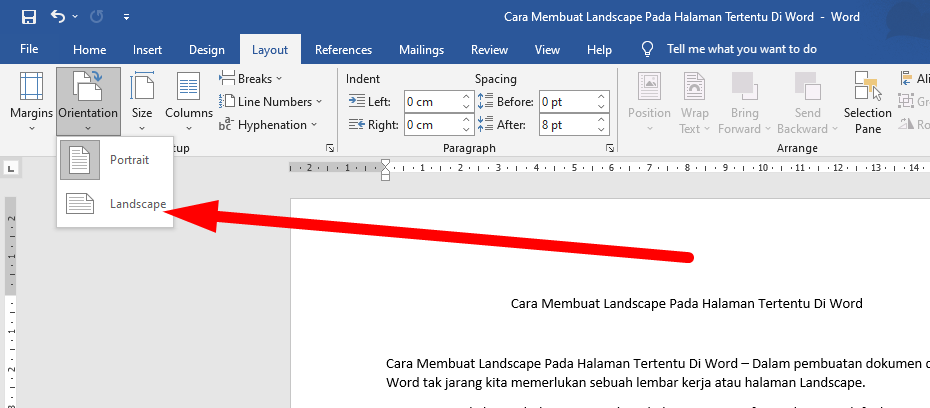
Buka tab Layout pada ribbon, kemudian pilih Orientasi → Landscape. Perubahan ini akan mempengaruhi seluruh halaman tempat tabel berada, memberikan ruang horizontal yang lebih luas. Pastikan tidak ada header atau footer yang mengganggu tampilan tabel.
Jika hanya satu halaman yang membutuhkan landscape, gunakan Section Break (Next Page) sebelum mengubah orientasi. Dengan cara ini, halaman lain tetap berformat portrait. Teknik ini berguna untuk dokumen yang mencampur tabel lebar dan teks naratif.
Setelah orientasi landscape aktif, periksa ulang margin kiri dan kanan. Margin yang terlalu sempit dapat memotong konten tabel. Sesuaikan margin melalui Page Setup untuk menjaga semua kolom tetap terlihat penuh.
3. Sesuaikan Lebar Kolom dan Baris
Setelah halaman berorientasi landscape, pilih tabel dan aktifkan fitur AutoFit. Pilihan AutoFit to Window akan otomatis menyesuaikan lebar kolom agar mengisi seluruh lebar halaman. Ini meminimalkan ruang kosong di sisi kanan.
Jika AutoFit tidak memberikan hasil memuaskan, atur lebar kolom secara manual dengan menyeret batas kolom. Pastikan setiap kolom memiliki ruang yang cukup untuk menampung teks atau angka terpanjang. Hindari kolom yang terlalu sempit sehingga data terpotong.
Untuk baris dengan gambar, pastikan tinggi baris cukup menampung gambar tanpa merusak proporsi. Anda dapat menyesuaikan tinggi baris secara individual melalui Table Properties. Penyesuaian ini meningkatkan keterbacaan tabel secara keseluruhan.
4. Optimalkan Tampilan dengan Fitur Tambahan
Gunakan style tabel bawaan Word untuk memberikan warna latar yang konsisten. Pilihan desain seperti Table Style Light atau Colorful dapat meningkatkan estetika tanpa mengorbankan kejelasan data. Warna latar juga membantu membedakan header tabel.
Jika Anda ingin menambahkan latar belakang khusus, pertimbangkan mengubah background foto menjadi biru. Fitur ini dapat diakses melalui Design → Page Color → Fill Effects → Picture, kemudian pilih gambar yang diubah sebelumnya. Latar biru memberikan kontras yang baik dengan teks putih.
Selain warna, manfaatkan fitur Borders untuk menegaskan batas sel. Garis tipis pada semua sisi tabel meningkatkan struktur visual, terutama pada dokumen yang akan dicetak. Pastikan border tidak terlalu tebal sehingga mengurangi ruang konten.
5. Tips Tambahan untuk Dokumen Profesional
- Gunakan margin khusus pada halaman landscape agar tabel tidak terpotong pada sisi cetak.
- Jika tabel berisi gambar, pertimbangkan mengubah Jpg ke PNG terlebih dahulu untuk kualitas lebih baik.
- Untuk dokumen yang awalnya PDF, Anda dapat mengubah PDF ke Word sebelum menyesuaikan layout.
- Manfaatkan fitur “Background” untuk mengubah background foto menjadi biru agar tampilan lebih menarik.
- Set bahasa antarmuka Word sesuai kebutuhan, mirip cara mengubah bahasa Facebook, agar lebih nyaman bekerja.
Kesimpulan
Mengubah tabel menjadi landscape di Word bukan lagi proses rumit bila Anda mengikuti langkah persiapan, orientasi, dan penyesuaian lebar kolom yang tepat. Dengan memanfaatkan fitur tambahan seperti style tabel, background foto, serta konversi format gambar, dokumen Anda akan tampak profesional dan mudah dibaca. Terapkan panduan ini pada proyek Anda di tahun 2026 untuk hasil maksimal.