Book Appointment Now

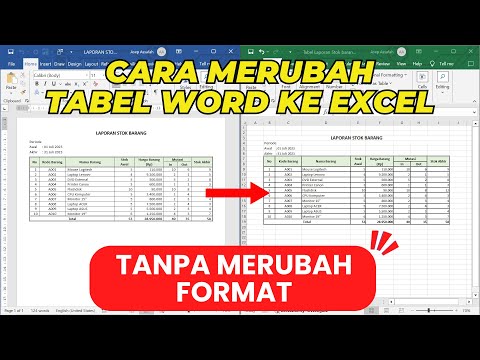
7 trik mengubah tabel word ke excel agar angka tidak berubah 000 yang jarang diketahui
Pelajari cara mengubah tabel word ke excel agar angka tidak berubah 000 dengan panduan lengkap, langkah mudah, dan tips praktis untuk hasil akurat.
Mengonversi tabel dari dokumen Word ke Excel seringkali menimbulkan masalah pada format angka, terutama ketika nilai berakhiran tiga nol. Artikel ini memberikan panduan lengkap untuk mengubah tabel Word ke excel agar angka tidak berubah 000 dengan hasil yang konsisten.
Langkah-langkah mengubah tabel Word ke excel tanpa mengubah angka 000
-
Salin tabel secara selektif
Pilih tabel di Word, kemudian gunakan perintah Salin (Ctrl+C) untuk menyalin seluruh isi tabel secara tepat. Hindari menyalin seluruh halaman karena dapat menyertakan karakter tak terlihat yang memengaruhi format angka.
Setelah disalin, buka Excel dan pilih sel pertama pada worksheet tujuan sebelum menempelkan data.
-
Gunakan opsi Paste Special
Di Excel, pilih Paste Special → Text untuk menempelkan data sebagai teks murni tanpa format Word. Pilihan ini menjaga angka tetap dalam bentuk string, sehingga nol di akhir tidak terhapus otomatis.
Jika diperlukan, Anda dapat memilih opsi Unicode Text untuk memastikan dukungan karakter khusus.
-
Ubah tipe sel menjadi Text sebelum menempel
Sebelum menempel, ubah format sel pada kolom yang berisi angka dengan tiga nol menjadi Text melalui menu Format Cells. Hal ini mencegah Excel menginterpretasikan nilai sebagai angka dan memotong nol di depan atau belakang.
Langkah ini penting terutama untuk kode produk, nomor rekening, atau data numerik lain yang memerlukan presisi.
-
Gunakan fungsi TEXT untuk konversi ulang
Jika angka sudah berubah menjadi format numerik, gunakan fungsi =TEXT(A1,”0″) atau =TEXT(A1,”000″) untuk menambahkan kembali nol yang hilang. Fungsi ini mengembalikan nilai dalam bentuk teks dengan format yang diinginkan.
Pastikan referensi sel mengarah ke nilai yang ingin Anda koreksi.
-
Manfaatkan fitur Import Data
Excel menyediakan wizard Import Data yang memungkinkan Anda mengimpor tabel Word langsung sebagai file teks terpisah. Pilih delimiter yang tepat (misalnya tab) untuk memisahkan kolom secara akurat.
Selama proses impor, tentukan kolom angka sebagai Text untuk melindungi nol di akhir.
Cara Mengubah Tabel Word Menjadi Excel Mudah Cepat -
Periksa hasil dengan Conditional Formatting
Gunakan Conditional Formatting untuk menyorot sel yang tidak mengandung tiga nol di akhir. Aturan ini membantu Anda menemukan dan memperbaiki kesalahan konversi dengan cepat.
Anda dapat membuat aturan berbasis formula seperti =RIGHT(A1,3)”000″.
-
Automasi dengan Macro atau VBA
Buat macro sederhana yang menyalin tabel, mengubah format sel menjadi Text, dan menempelkan data secara otomatis. Automasi ini mengurangi risiko kesalahan manual pada setiap konversi.
Contoh kode VBA dapat mencakup langkah-langkah PasteSpecial dan pengaturan NumberFormat=”@” untuk kolom target.
-
Validasi akhir dengan fungsi COUNTIF
Setelah selesai, gunakan fungsi COUNTIF untuk menghitung berapa banyak sel yang berakhiran “000”. Jika jumlah tidak sesuai dengan perkiraan, kembali ke langkah sebelumnya untuk memperbaiki.
Validasi ini memastikan data akhir telah terjaga integritasnya sebelum disimpan atau dibagikan.
Tips tambahan untuk memastikan akurasi data
Selalu simpan salinan asli dokumen Word sebelum melakukan konversi, sehingga Anda memiliki referensi jika terjadi kehilangan data. Dengan backup, proses perbaikan dapat dilakukan tanpa harus mengulang seluruh pekerjaan.
Gunakan versi terbaru Microsoft Office, karena pembaruan seringkali memperbaiki bug terkait penanganan angka berformat khusus. Versi terbaru juga menyertakan fitur AI yang dapat membantu mengidentifikasi anomali pada data.
Kesimpulan
Mengubah tabel word ke excel agar angka tidak berubah 000 memerlukan perhatian pada format sel, penggunaan Paste Special, dan validasi pasca konversi. Dengan mengikuti delapan langkah praktis serta menerapkan tips tambahan, Anda dapat memastikan data tetap akurat dan siap diproses lebih lanjut.
Implementasi automasi melalui macro atau VBA akan mempercepat proses pada skala besar, menjadikan workflow Anda lebih efisien dan bebas kesalahan.