Book Appointment Now

Rahasia Mengubah Tampilan 2 Lembar Kerja Word Jadi Lebih Menarik dalam 3 Langkah Mudah
Panduan lengkap cara mengubah tampilan 2 lembar kerja Word secara efisien, cocok untuk peningkatan produktivitas dan konsistensi dokumen di 2026.
Microsoft Word tetap menjadi pilihan utama untuk membuat dokumen profesional, termasuk ketika Anda harus mengelola dua lembar kerja sekaligus.
Mengoptimalkan tampilan kedua lembar kerja secara bersamaan dapat meningkatkan produktivitas dan memudahkan kolaborasi tim.
Mengapa Mengubah Tampilan 2 Lembar Kerja Word Penting
Menyesuaikan layout, font, dan warna pada dua lembar kerja sekaligus membantu menjaga konsistensi visual dokumen.
Selain itu, tampilan yang terstruktur mempermudah pembaca dalam menyerap informasi penting tanpa kebingungan.
7 Langkah Praktis Mengubah Tampilan 2 Lembar Kerja Word
-
Gunakan tampilan “Print Layout” untuk melihat kedua lembar kerja secara berdampingan.
Mode ini memungkinkan Anda mengatur margin dan spasi dengan presisi pada setiap halaman.
-
Atur gaya (style) teks secara global melalui tab “Home” → “Styles”.
Dengan satu klik, perubahan ukuran font atau warna akan diterapkan pada kedua lembar kerja.
-
Manfaatkan fitur “Section Break” untuk memisahkan pengaturan header dan footer tiap lembar kerja.
Ini memberi fleksibilitas menambahkan nomor halaman atau logo yang berbeda pada masing‑masing halaman.
-
Jika Anda bekerja dengan tabel, pilih “Table Design” dan terapkan tema warna yang seragam.
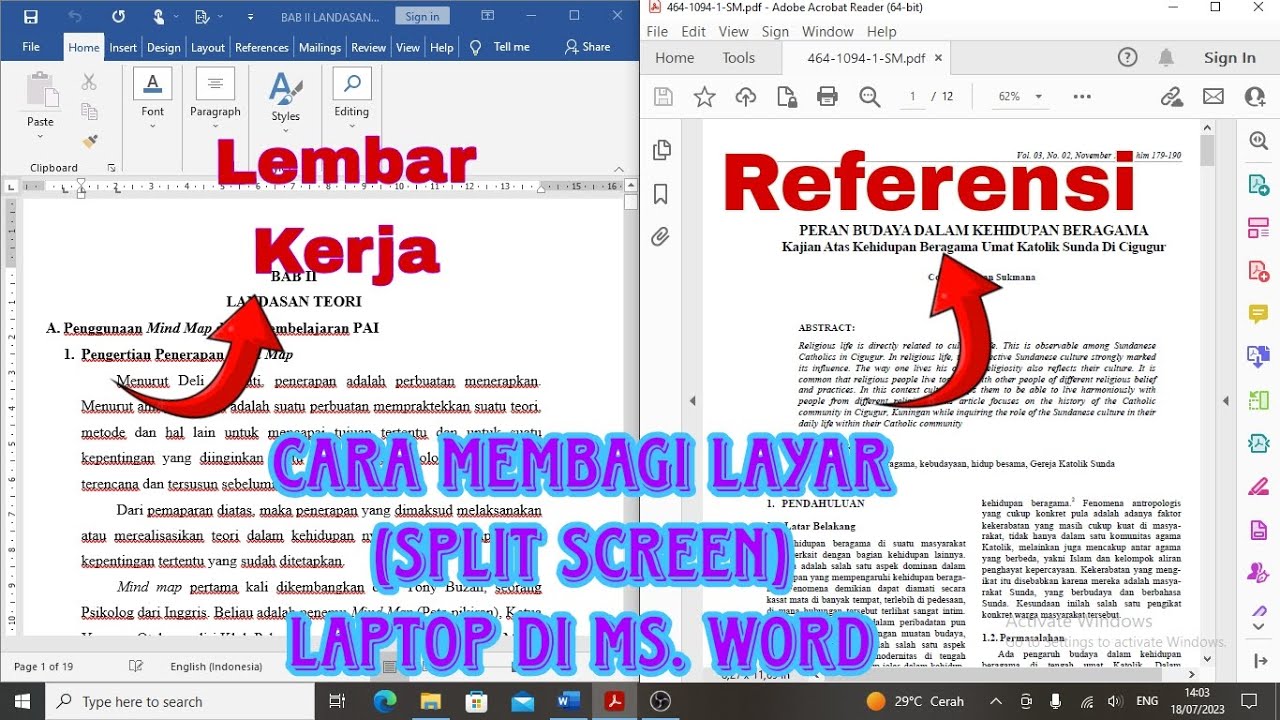
Cara Membagi Layar Laptop SPLIT SCREEN menjadi 2 di Ms Word Antara Penggunaan tema yang konsisten membuat data mudah dipahami pada kedua lembar kerja.
-
Untuk menambahkan gambar latar, gunakan “Watermark” atau “Background” dan pilih gambar yang relevan.
Salah satu contoh kreatif adalah mengubah background foto jadi biru untuk memberi kesan profesional.
-
Jika dokumen Anda awalnya berupa PDF, lakukan mengubah PDF ke Word terlebih dahulu agar dapat diedit secara penuh.
Setelah konversi, ikuti langkah‑langkah sebelumnya untuk menyelaraskan tampilan kedua lembar kerja.
-
Sesuaikan format angka pada tabel dengan mengubah pecahan menjadi desimal melalui “Number Format”.
Fitur ini mirip dengan mengubah pecahan ke desimal, sehingga data numerik tampil lebih jelas.
Tips Tambahan untuk Efisiensi
Gunakan shortcut Ctrl+Alt+Shift+S untuk membuka panel “Apply Styles” dan mempercepat perubahan gaya pada kedua lembar kerja.
Aktifkan fitur “AutoSave” di OneDrive agar setiap perubahan tersimpan otomatis dan dapat diakses di perangkat lain.
Kesimpulan
Mengubah tampilan 2 lembar kerja Word tidak memerlukan proses rumit; cukup ikuti langkah terstruktur dan manfaatkan fitur bawaan.
Dengan konsistensi visual dan penggunaan LSI seperti mengubah PDF ke Word, dokumen Anda akan tampak profesional dan siap dipresentasikan.