Book Appointment Now

Terbukti 7 Langkah Cepat mengubah tabel word ke exel Tanpa Ribet Sebelum Deadline 2026
Pelajari cara mudah mengubah tabel Word ke Excel dengan langkah praktis, tools gratis, dan tips optimal untuk hasil akurat di 2026.
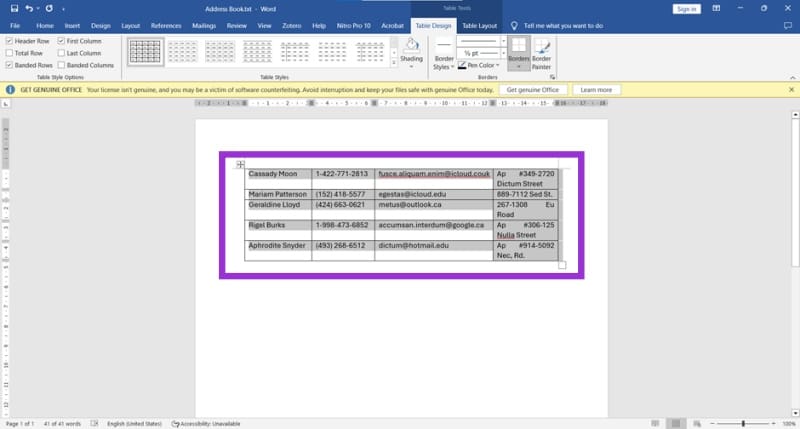
Mengonversi tabel dari Microsoft Word ke Excel kini menjadi kebutuhan umum bagi banyak profesional. Proses ini dapat menghemat waktu dan mengurangi risiko kesalahan penyalinan manual.
Artikel ini memberikan panduan langkah demi langkah yang up‑to‑date untuk 2026.”,
“
- Salin tabel langsung dari Word ke Excel.
- Gunakan fitur Impor Tabel di Excel.
- Manfaatkan konversi online gratis.
- Optimalkan format dengan VBA sederhana.
- Periksa dan bersihkan data hasil konversi.
“: “”,
“content”: “
1. Salin tabel langsung dari Word ke Excel
Pilih seluruh tabel di dokumen Word, kemudian tekan Ctrl+C untuk menyalin.
Buka lembar kerja Excel dan pilih sel pertama, lalu tekan Ctrl+V. Excel akan menempelkan data dalam sel terpisah secara otomatis.”,
“
Setelah menempel, periksa apakah kolom dan baris sudah sesuai dengan struktur asli.
Jika ada sel yang bergabung, gunakan fitur ‘Text to Columns‘ untuk memisahkannya. Hal ini memastikan data tetap terorganisir dengan baik.
“: “”,
“
Keuntungan utama metode ini adalah kecepatan; proses hanya memakan beberapa detik. Namun, format khusus seperti warna latar atau border tidak akan terbawa, sehingga perlu disesuaikan kembali di Excel.
“: “”,
“
2. Gunakan fitur Impor Tabel di Excel
Excel menyediakan opsi ‘From Text/CSV’ yang dapat membaca file Word yang disimpan dalam format .txt. Simpan tabel Word sebagai teks terformat, lalu pilih ‘Data’ → ‘Get Data’ → ‘From Text/CSV’.”,
“
Wizard impor akan menampilkan pratinjau, memungkinkan Anda menentukan delimiter yang tepat, seperti tab atau koma. Pilih delimiter yang sesuai agar kolom terbagi dengan benar.
“: “”,
“
Setelah selesai, klik ‘Load’ untuk memindahkan data ke lembar kerja. Metode ini cocok untuk tabel besar karena mengurangi risiko kehilangan baris selama penyalinan.
“: “”,
“
3. Manfaatkan konversi online gratis
Banyak situs web menyediakan layanan konversi dokumen Word ke Excel secara otomatis. Unggah file .docx, pilih format output .xlsx, dan tunggu proses selesai.”,
“
Hasil konversi biasanya sudah terformat dengan baik, termasuk pemisahan kolom yang akurat. Pastikan memilih layanan yang menjamin privasi data, terutama untuk informasi sensitif.
“: “”,
“
Keuntungan menggunakan layanan online adalah tidak memerlukan instalasi perangkat lunak tambahan. Namun, koneksi internet yang stabil menjadi prasyarat utama.
“: “”,
“
4. Optimalkan format dengan VBA sederhana
Jika Anda sering melakukan konversi, buat makro VBA untuk otomatisasi. Skrip dapat mengekstrak tabel dari dokumen Word dan menempelkannya ke Excel dalam satu klik.”,
“
Contoh kode VBA: Dim wdApp As Object: Set wdApp = CreateObject("Word.Application")… kode ini membuka file Word, menyalin tabel, dan menempelkannya ke sel yang ditentukan.
“: “”,
“
Setelah makro selesai, simpan dalam file Excel sebagai .xlsm. Dengan satu tombol, seluruh proses konversi menjadi hampir tanpa intervensi manual.
“: “”,
“
5. Periksa dan bersihkan data hasil konversi
Langkah akhir adalah validasi integritas data. Pastikan tidak ada nilai yang terpotong, duplikat, atau format angka yang berubah menjadi teks.
“,
“
Gunakan fungsi ‘Trim’, ‘Clean’, atau ‘Find & Replace’ untuk menghapus spasi berlebih. Jika ada tanggal yang tidak terdeteksi, ubah format sel menjadi ‘Date’.
“: “”,
“
Setelah semua pengecekan selesai, simpan file Excel dalam format .xlsx atau .csv sesuai kebutuhan akhir. Penyimpanan yang tepat memudahkan proses analisis selanjutnya.
“: “”,
“
Kesimpulan
Mengubah tabel Word ke Excel dapat dilakukan melalui beberapa cara, mulai dari penyalinan manual hingga otomatisasi dengan VBA. Pilihan metode tergantung pada ukuran tabel, frekuensi konversi, dan kebutuhan format.
Dengan mengikuti langkah‑langkah di atas, Anda dapat menghasilkan file Excel yang akurat, bersih, dan siap diproses lebih lanjut pada tahun 2026.